Tentang Panduan Ini
Simpus D-Care adalah sistem informasi puskesmas. Satu aplikasi mencatat seluruh pelayanan: pendaftaran, kajian awal, pemeriksaan, lab, apotek, imunisasi, stok obat, laporan, serta pengiriman data ke BPJS (PCare) dan SatuSehat.
Cara membaca
Tidak perlu dibaca semua. Pilih jalur Anda:
| Anda adalah | Mulai dari |
|---|---|
| Petugas baru | Bagian 2 → 4 → bagian 5.x sesuai peran Anda |
| Petugas lama, baru pindah ke layar baru | Bagian 14 (Fitur Baru), lalu bagian 5.x peran Anda |
| Semua petugas, awal hari kerja | Bagian 5.13 (Hari ini) |
| Kepala puskesmas | Bagian 5.14, 5.15, 10 |
| Administrasi | Bagian 3, 5.11, 5.15, 8, 10 |
| Petugas apotek | Bagian 5.6, 6, dan Perencanaan obat |
| Sedang ada kendala | Bagian 12 (Kendala Umum) |
Layar baru
Panduan ini memakai layar baru berakhiran "hari ini": Loket hari ini, Kajian awal hari ini, Pemeriksaan hari ini, Lab hari ini, Verifikasi resep hari ini, dan Imunisasi hari ini. Antrean ada di kiri, isian pasien di kanan — satu layar, tanpa pindah halaman.
Menu Hari ini di paling atas sidebar merangkum pekerjaan Anda yang menunggu (bagian 5.13).
Tampilan lama dihentikan mulai 1 Desember 2026. Modul yang belum punya layar baru (stok, laporan, surat, SatuSehat, PCare, referensi, Pustu, skrining) memakai halaman yang ada sekarang.
Layar baru dinyalakan per peran oleh admin (bagian 5.11). Lab hari ini dan Imunisasi hari ini mungkin belum aktif di puskesmas Anda — bila belum, tanyakan ke admin.
Tentang gambar
Semua gambar adalah tangkapan layar asli aplikasi, diambil dengan Google Chrome memakai akun tiap peran. Pasien di gambar adalah pasien uji fiktif (NIK berawalan 9999), nama petugas juga fiktif. Panduan ini tidak memuat data pasien sungguhan. Angka merah di gambar menunjuk langkah yang dibahas di teks.
Jalur menu ditulis Resep › Verifikasi resep hari ini. Nama tombol ditulis tebal: Simpan. Nama isian ditulis No. RM.
Konsep Dasar
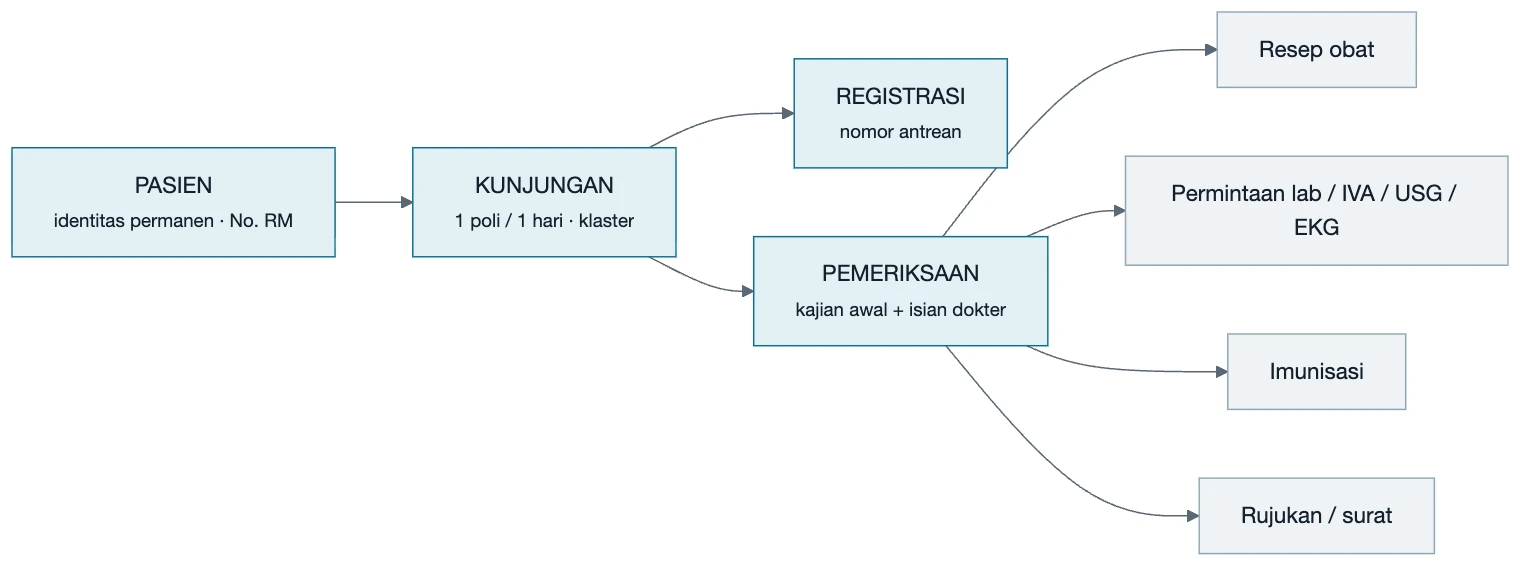
Hampir semua layar adalah tampilan dari empat hal berikut.
- Pasienidentitas
- Dibuat sekali, dipakai seterusnya. Berisi NIK, nama, tanggal lahir, alamat, kartu BPJS, dan
No. RMyang dibuat otomatis. Satu orang = satu rekam medis; jangan buat data ganda. - Kunjunganper poli per hari
- Satu kedatangan pasien ke satu poli pada satu hari. Pasien ke Poli Umum lalu Poli Gigi di hari yang sama = dua kunjungan. Kunjungan menyimpan dokter, klaster, dan status kehamilan.
- Registrasinomor antrean
- Nomor antrean kunjungan, dibuat otomatis saat Loket menyimpan. Bentuknya
[kode poli][kode dokter]-[nomor], misalnyaA2-1= Poli Umum, dokter berkode 2, antrean pertama. - Pemeriksaanrekam medis
- Seluruh isi pelayanan satu kunjungan: kajian awal (perawat), lalu anamnesa, penunjang, diagnosa, resep, dan status pulang (dokter/bidan). Lab dan apotek bekerja pada pemeriksaan yang sama.
Klaster ILP
Puskesmas memakai pembagian klaster Integrasi Layanan Primer (ILP). Klaster 1 adalah manajemen puskesmas; klaster pelayanan 2–5 dihitung otomatis saat Loket menyimpan, dari poli, umur, dan status kehamilan:
| Klaster | Siapa | Aturan sistem |
|---|---|---|
| K2 · Ibu & anak | Ibu hamil/nifas, anak dan remaja | Umur ≤ 17 tahun, atau dewasa yang hamil/nifas |
| K3 · Dewasa & lansia | Usia produktif dan lansia | Umur ≥ 18 tahun, tidak hamil/nifas |
| K4 · Penyakit menular | Pasien Poli TB | Poli TB selalu K4 |
| K5 · Lintas klaster | UGD, Poli Gigi, Ruang Tindakan | Poli yang namanya memuat UGD, GIGI, atau TINDAKAN |
Karena itu, status kehamilan di Loket wajib dijawab untuk perempuan usia subur — jawabannya menentukan K2 atau K3.
Poli dan kode antrean
| Tujuan | Kode | Catatan |
|---|---|---|
| Poli Umum | A | Terhubung antrean BPJS |
| Poli Gigi & Mulut | B | Terhubung antrean BPJS · K5 |
| Poli KIA · Poli KB | C · G | Terhubung antrean BPJS |
| UGD · Ruang Tindakan | E · F | K5 |
| Poli TB | T | K4 |
| Imunisasi | I | Kunjungan sehat dengan pemeriksaan |
| SKBS Umum · SKBS Catin · Konseling | SU · CT · K | Kunjungan sehat |
| Pustu | P | Pendaftaran dari Puskesmas Pembantu |
Huruf diatur admin per puskesmas — contoh di atas dari pengaturan bawaan. Angka setelah huruf adalah kode dokter dari jadwal dokter BPJS. Bila jadwal dokter hari itu belum ada, Loket menampilkan Jadwal kosong dan tombol Muat ulang jadwal.
Jenis kunjungan di Loket
- Berobat — Poli Umum, Gigi, KB, KIA, TB, Ruang Tindakan, UGD. Wajib pilih dokter.
- Sehat · tanpa dokter (BPJS aktif) — Edukasi/Senam Prolanis, Home-Visit, Konseling.
- Sehat · dengan pemeriksaan — Imunisasi (BCG, Campak, DPT, Hep. B, Polio), SKBS Catin, SKBS Umum.
Peran & Hak Akses
Setiap akun punya satu peran. Peran menentukan menu di sidebar kiri dan beranda setelah masuk. Yang tercatat sebagai pelaku adalah pemilik PIN (bagian 11).
Pendaftaran pasien dan kunjungan.
- Loket hari ini
- Pasien · Kunjungan
- Surat Keterangan · Skrining
Tanda vital, keluhan, alergi sebelum ke dokter.
- Kajian awal hari ini
- Imunisasi · Lab hari ini (perawat)
Pemeriksaan, diagnosa, resep, rujukan.
- Pemeriksaan hari ini
- Lab · Imunisasi hari ini
- Semua Kunjungan · Pasien PRB · Referensi TACC
Ruang tindakan dan UGD.
- Pemeriksaan hari ini
- Lab hari ini
Lab, IVA, USG, EKG.
- Lab hari ini (Lab, IVA, USG, EKG)
- Logistik Unit
Resep dan stok obat.
- Verifikasi resep hari ini
- Rekap Resep · Pasien PRB
- Unit · Gudang
Pemberian vaksin.
- Imunisasi hari ini
- Daftar imunisasi · Master vaksin
Formulir skrining ILP.
- Skrining
Input pelayanan Puskesmas Pembantu.
- Registrasi · Kunjungan
- Pelayanan
Semua menu, laporan, integrasi, pengaturan.
- Dashboard Puskesmas · Hari ini
- Laporan · Report Builder
- SatuSehat · PCare · ASIK · Rilis tampilan
Memantau puskesmas. Data pelayanan baca saja.
- Dashboard Puskesmas · Tindak lanjut
- Hari ini (baca saja)
- Data Kunjungan · Laporan
Akun mesin, bukan untuk petugas.
- Anjungan mandiri
- Mesin antrean · TV antrean
Laporan, Data Kunjungan, Report Builder, dan Kotak Laporan terbuka untuk semua peran petugas (bagian 10). Hari ini ada di paling atas menu (bagian 5.13). Dashboard Puskesmas khusus Kepala Puskesmas dan Administrasi; Apotek hanya membuka halaman Farmasi.
Pakai akun dan PIN Anda sendiri. Bila bertugas di dua tempat (mis. perawat yang membantu loket), pindah lewat menu akun di bilah atas (Ganti Akun), bukan meminjam akun teman.
Alur Pelayanan Pasien
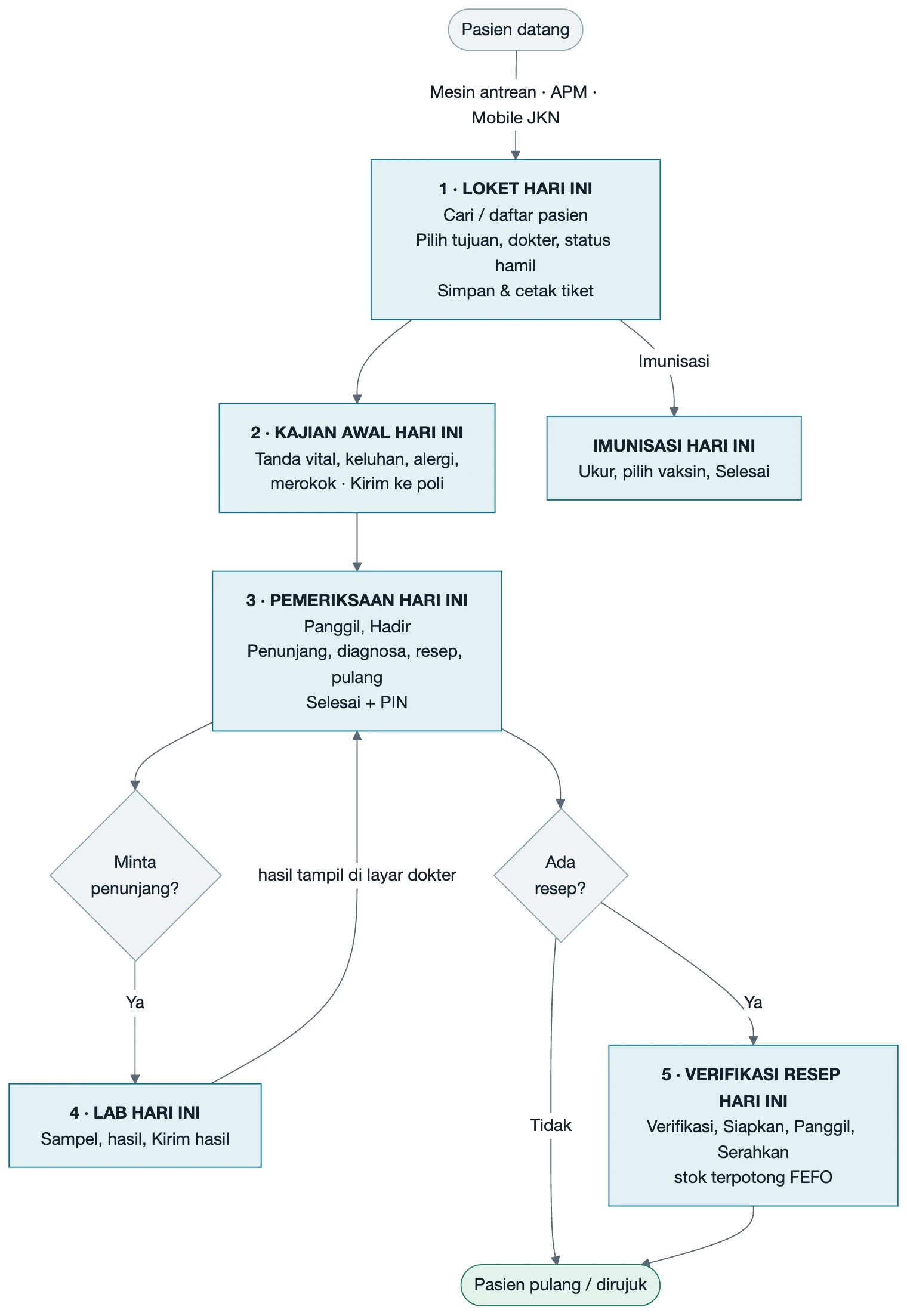
Pasien bergerak dari loket ke apotek. Tiap tahap dikerjakan peran berbeda pada data pemeriksaan yang sama, jadi isian tahap sebelumnya langsung terlihat di tahap berikutnya.
Siapa mengerjakan apa
| Tahap | Layar | Yang diisi | Wajib? |
|---|---|---|---|
| 1 · Loket | Loket hari ini | Pasien, tujuan, dokter, status kehamilan | Ya |
| 2 · Kajian awal | Kajian awal hari ini | Tanda vital, keluhan, kode keluhan utama, alergi, merokok | Ya |
| 3 · Pemeriksaan | Pemeriksaan hari ini | Panggil/Hadir, anamnesa, penunjang, diagnosa, resep, status pulang | Ya |
| 4 · Penunjang | Lab hari ini | Sampel, hasil lab / IVA / USG / EKG | Bila diminta |
| 5 · Apotek | Verifikasi resep hari ini | Verifikasi, siapkan, panggil, serahkan | Bila ada resep |
| Imunisasi | Imunisasi hari ini | Ukur badan, vaksin, KIPI | Kunjungan imunisasi |
Panduan per Peran
Cari sub-bagian peran Anda. Tiap sub-bagian berdiri sendiri.
5.1 · Masuk & Bilah Atas semua peran
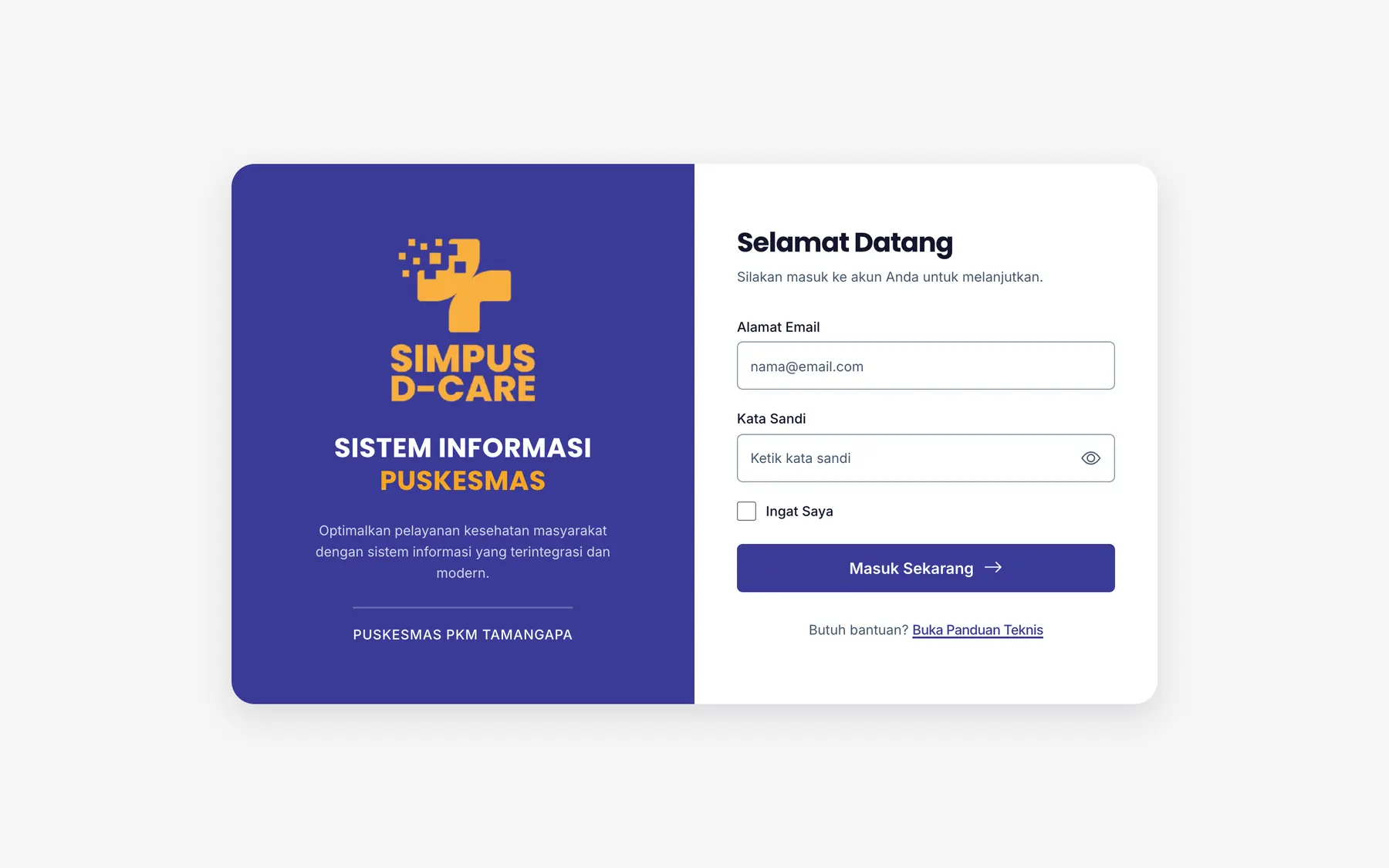
- Buka alamat Simpus puskesmas Anda, isi Alamat Email dan Kata Sandi, lalu Masuk Sekarang.
- Bila salah sandi dua kali, muncul Kode Captcha. Ketik huruf pada gambar; klik tombol putar untuk gambar baru.
- Setelah masuk, Anda langsung dibawa ke beranda peran Anda (mis. Loket ke Loket hari ini).
Di layar baru, bilah atas disembunyikan agar ruang kerja lebih luas. Klik tab kecil Bilah atas ▾ di tengah atas untuk membukanya. Isinya: Cari pasien (tekan /), sakelar PCARE, PIN AKTIF, Profil Saya, dan menu akun (Ganti Akun, Keluar).
5.2 · Loket admin-loket
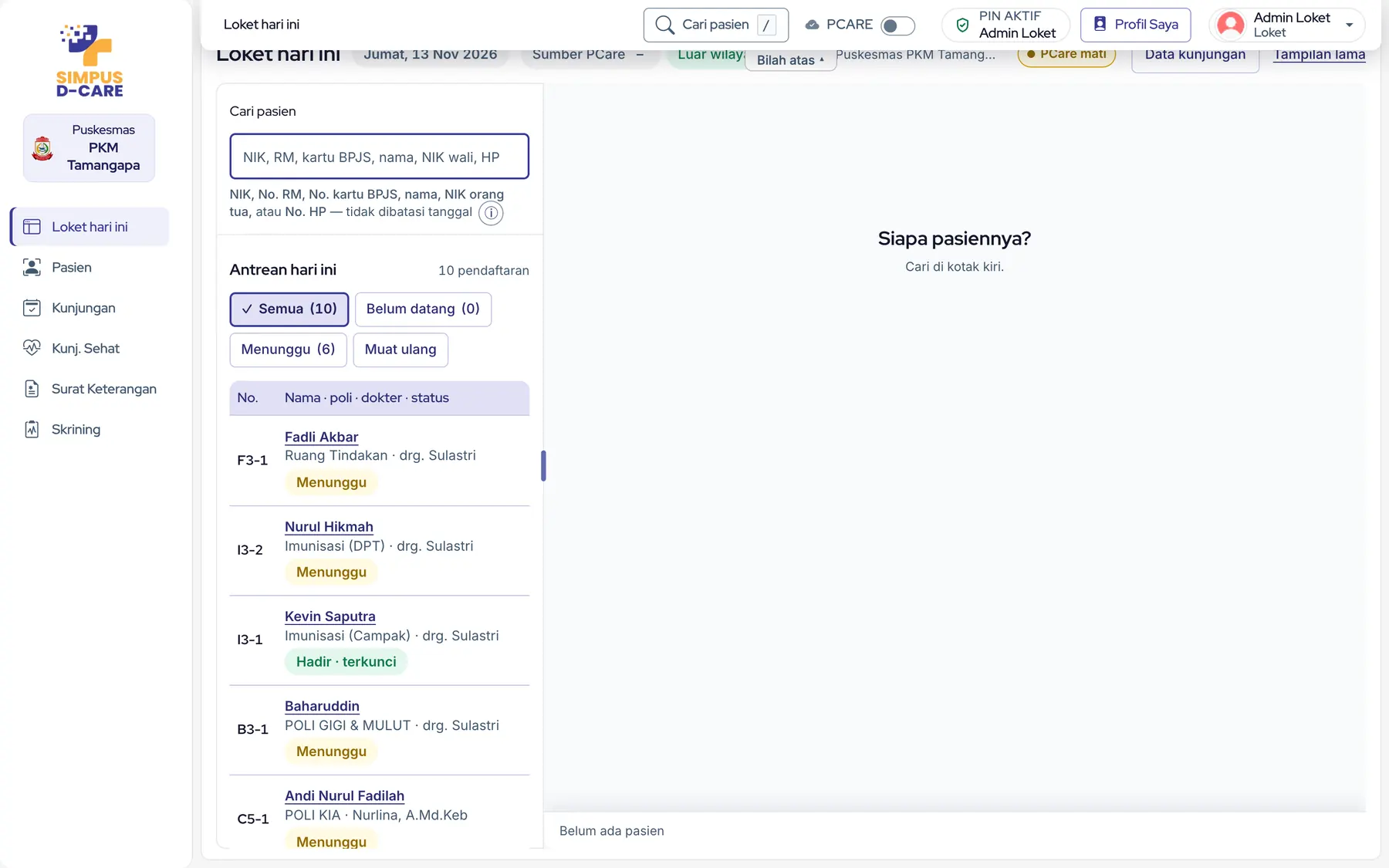
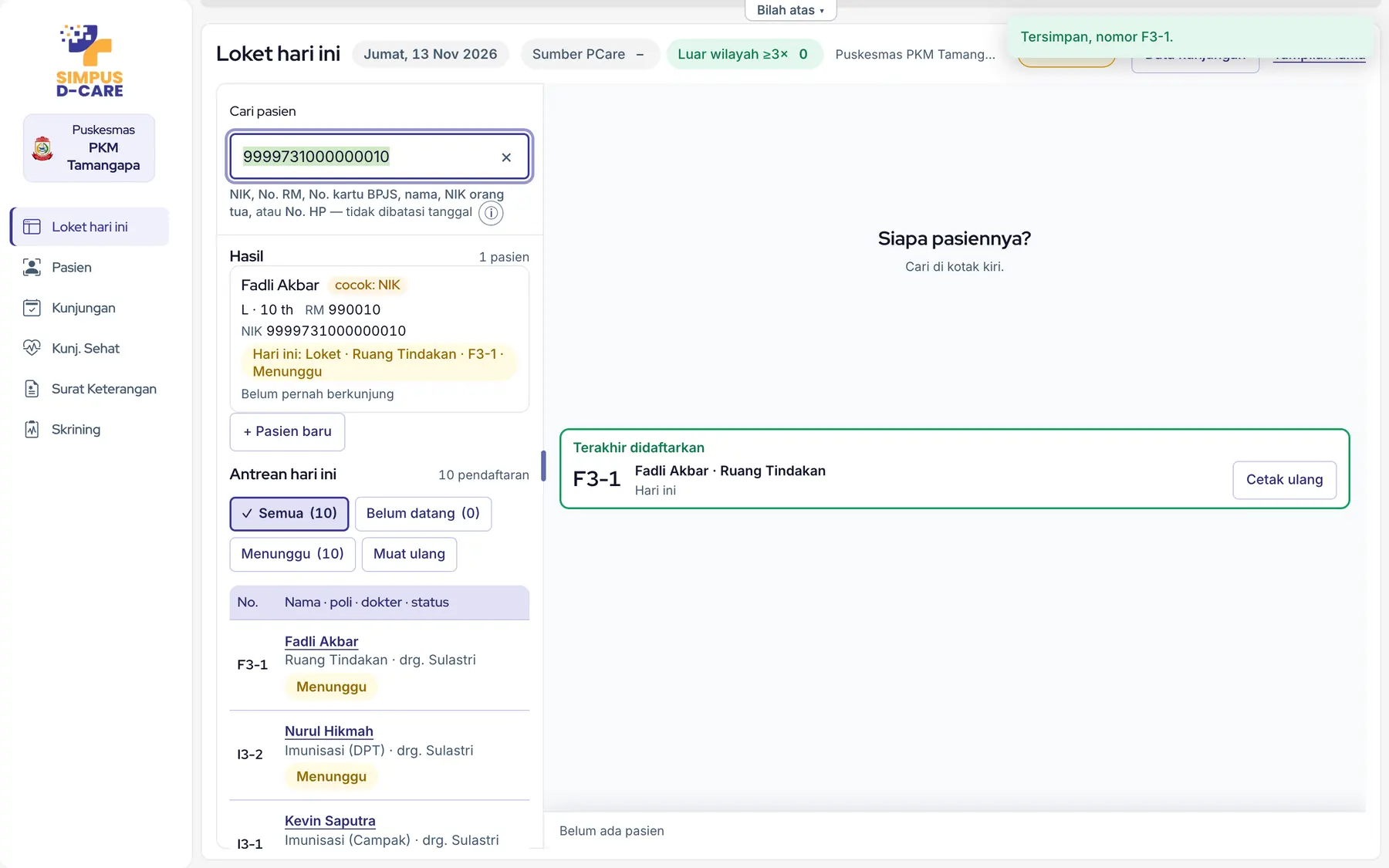
Layar Loket hari ini: kotak cari dan antrean di kiri, panel pendaftaran di kanan. Data yang benar di sini menentukan benarnya rekam medis, klaster, dan laporan.
Mendaftarkan kunjungan
- Ketik di Cari pasien: NIK, No. RM, No. kartu BPJS, nama, NIK orang tua, atau No. HP. Pencarian tidak dibatasi tanggal. Tekan Enter bila hasilnya tepat satu.
- Klik pasien di Hasil. Kartu hasil menunjukkan cocok di mana (mis. cocok: NIK) dan apakah pasien sudah terdaftar hari ini.
- Tujuan (langkah 1): pilih poli berobat, atau kunjungan sehat.
- Dokter hari ini (langkah 2): pilih dokter. Tiap tombol menunjukkan jam praktik, jumlah antre, dan kuota.
- Status kehamilan (langkah 3, perempuan 10–54 tahun): pilih Tidak hamil, Hamil, atau Nifas. Jawaban ini menentukan klaster.
- Bilah bawah merangkum tujuan, dokter, nomor berikut, dan klaster. Klik Simpan & cetak tiket (atau Simpan saja). Masukkan PIN bila diminta.
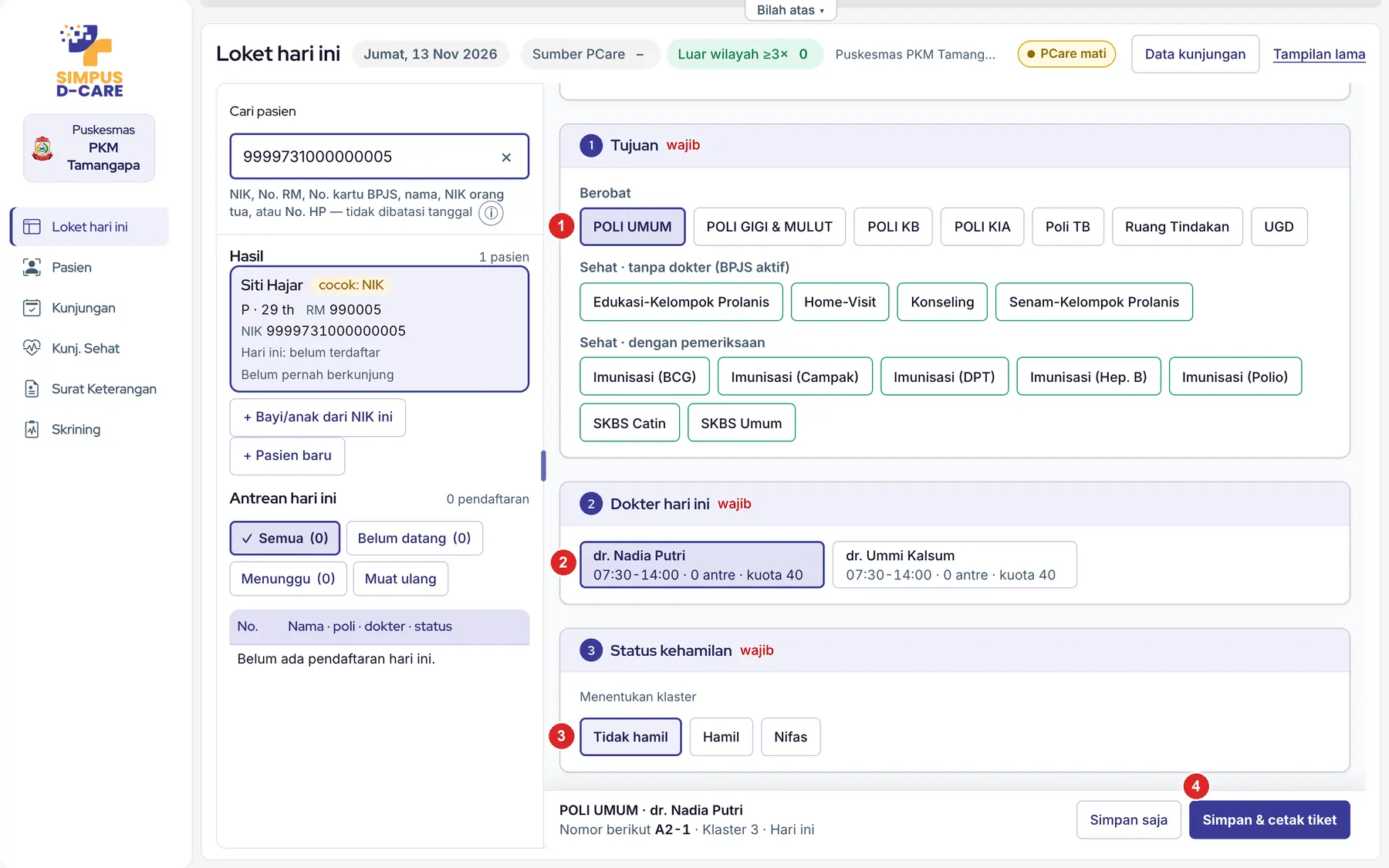
A2-1) dan klaster sebelum disimpan.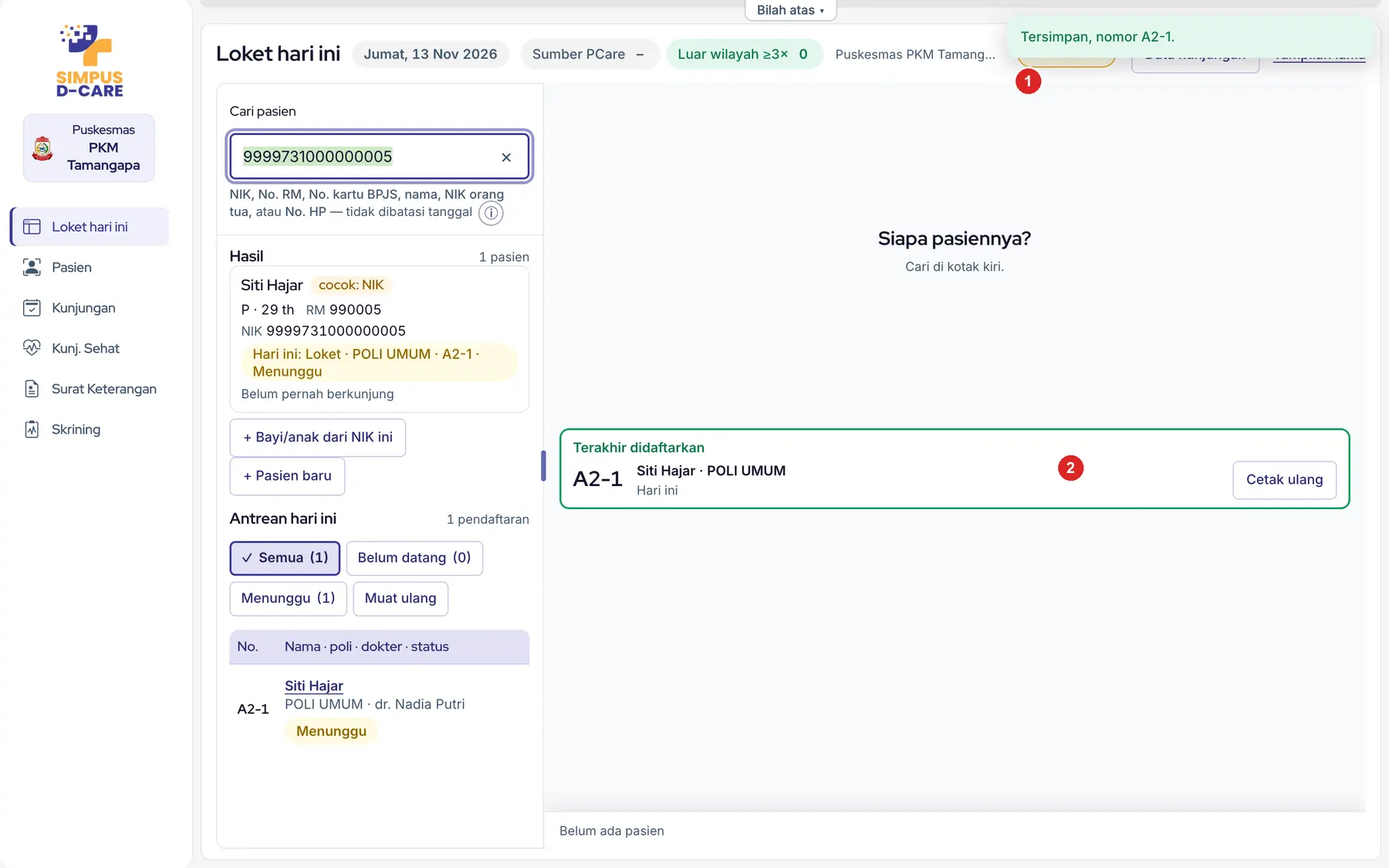
Pasien baru
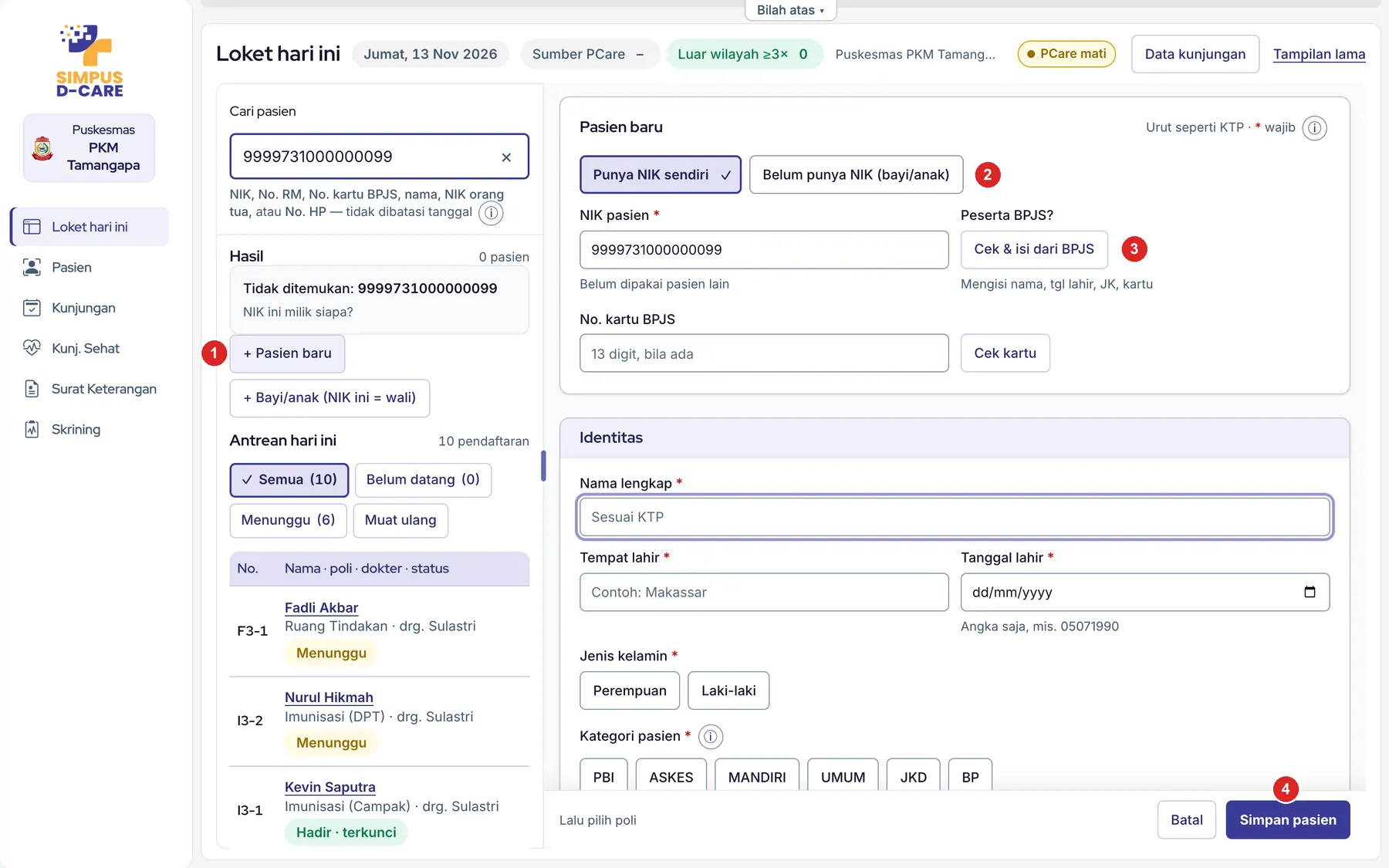
- Cari dulu dengan NIK. Bila Tidak ditemukan, klik + Pasien baru. Kata kunci yang diketik ikut terbawa ke isian.
- Pilih Punya NIK sendiri, atau Belum punya NIK (bayi/anak) — untuk bayi, pakai juga + Bayi/anak (NIK ini = wali) dari hasil cari NIK orang tua.
- Klik Cek & isi dari BPJS untuk mengisi nama, tanggal lahir, jenis kelamin, dan kartu secara otomatis. Punya kartu saja? Isi
No. kartu BPJSlalu Cek kartu. - Lengkapi Identitas berurutan seperti KTP: nama lengkap, tempat & tanggal lahir (ketik angka saja, mis. 05071990), jenis kelamin, dan kategori pasien. Lalu isi Alamat & kontak, termasuk domisili (lihat Domisili berjenjang). Tanda * = wajib.
- Klik Simpan pasien (PIN). No. RM dibuat otomatis, lalu lanjut pilih poli seperti biasa.
Domisili berjenjang
Domisili diisi berjenjang untuk semua pasien, di dalam maupun di luar wilayah kerja. Berlaku di Pasien baru dan Ubah data pasien.
- Provinsi dan Kabupaten/kota sudah terisi lokasi puskesmas. Ganti bila pasien dari daerah lain.
- Pilih Kecamatan: ketik sebagian nama, lalu pilih.
- Pilih Kelurahan/desa. Daftarnya hanya kelurahan di kecamatan terpilih.
- Lanjutkan RW dan alamat jalan.
Status Dalam wilayah kerja terisi otomatis dari kelurahan. Tombol pintas kelurahan dan kotak cari Kelurahan lain sudah tidak ada.
Kecamatan baru bisa dipilih sesudah kabupaten/kota terisi, kelurahan sesudah kecamatan. Mengganti satu tingkat mengosongkan tingkat di bawahnya. Bila tertulis Gagal dimuat. Klik untuk coba lagi, klik untuk memuat ulang daftarnya.
Cocokkan data pasien
Bila ada rekam medis yang mungkin ganda (NIK sama di dua RM, kartu BPJS dipakai pasien lain), kepala Loket menampilkan tombol Perlu dicocokkan beserta jumlahnya. Klik untuk membuka tabel banding Cocokkan data pasien, lalu pilih:
- Orang yang sama — pilih RM utama; RM lain dinonaktifkan.
- Bukan orang yang sama — mis. kembar atau kebetulan sama.
- Belum yakin — ditunda, bisa diputuskan nanti.
Putusan disimpan dengan PIN. Ubah data identitas pasien lewat Ubah data pasien di panel pasien.
Pasien tidak bisa didaftarkan dua kali ke poli yang sama pada hari yang sama. Bila pasien kembali, pakai kunjungan yang ada.
5.3 · Kajian Awal perawat · admin-kajian-awal
Layar Kajian awal hari ini menampilkan pasien yang sudah didaftarkan Loket. Filter per klaster (K2, K3, K5) atau cari nama/nomor. Tab Belum dikaji dan Sudah dikaji memisahkan pekerjaan.
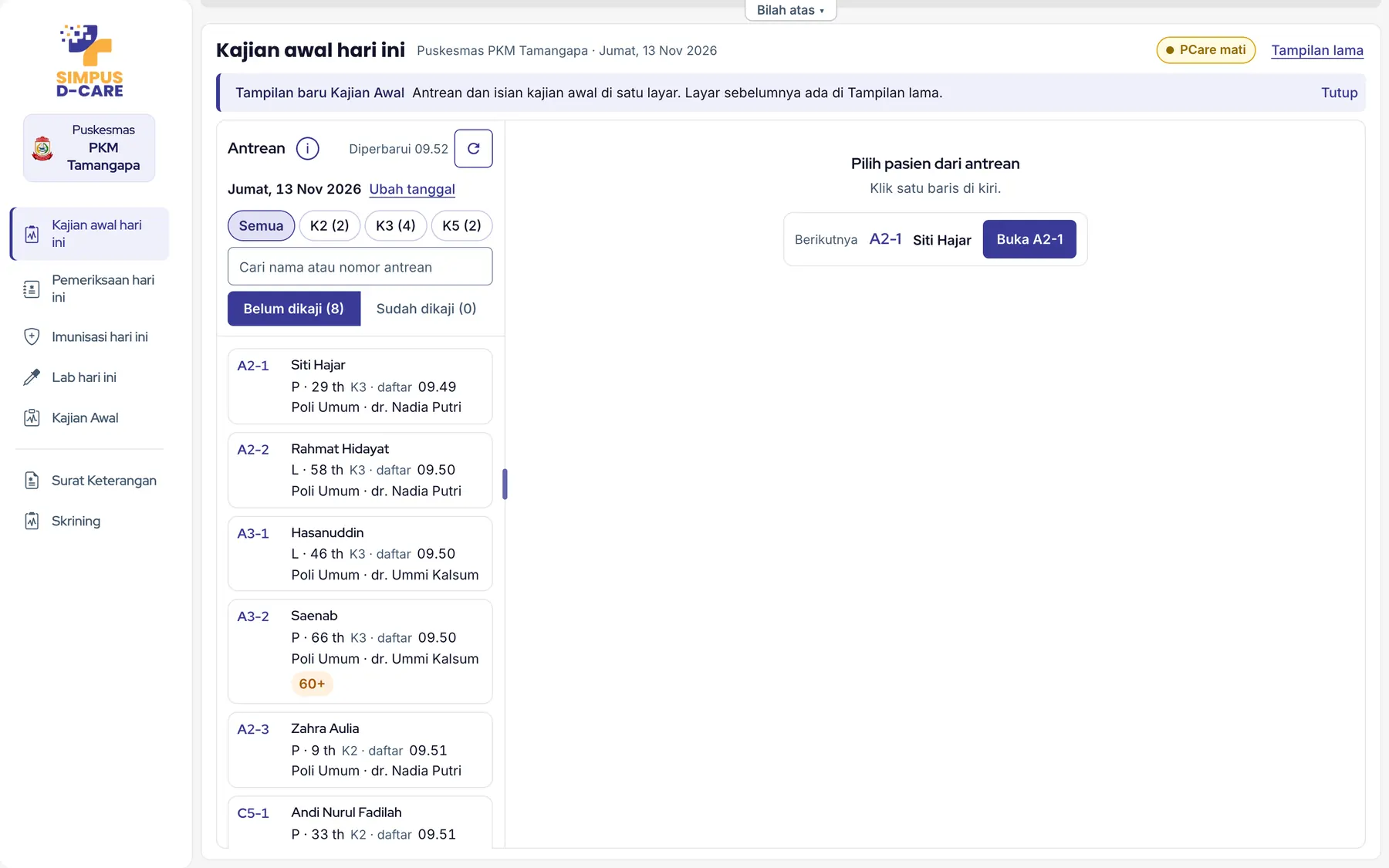
Mengisi kajian awal
- Klik pasien di antrean.
- Tanda vital & antropometri: tekanan darah, nadi, napas, suhu, berat badan, tinggi badan, lingkar perut (8 wajib; SpO2 opsional). IMT dihitung otomatis. Nilai di luar normal diberi tanda (mis. Tinggi).
- Keluhan & anamnesa: jenis kasus (Baru/Lama), status kehamilan, keluhan, anamnesa, dan Kode keluhan utama (ketik, mis. demam, lalu pilih).
- Alergi (wajib dijawab): Tidak ada alergi mengisi makanan & udara; alergi obat dijawab terpisah.
- Perilaku merokok (wajib untuk umur ≥ 10 tahun): Ya/Tidak, lalu pertanyaan lanjutannya.
- Klik Kirim ke Poli …. Pasien pindah ke tab Sudah dikaji dan muncul di layar dokter dengan tanda Kajian 8/8.
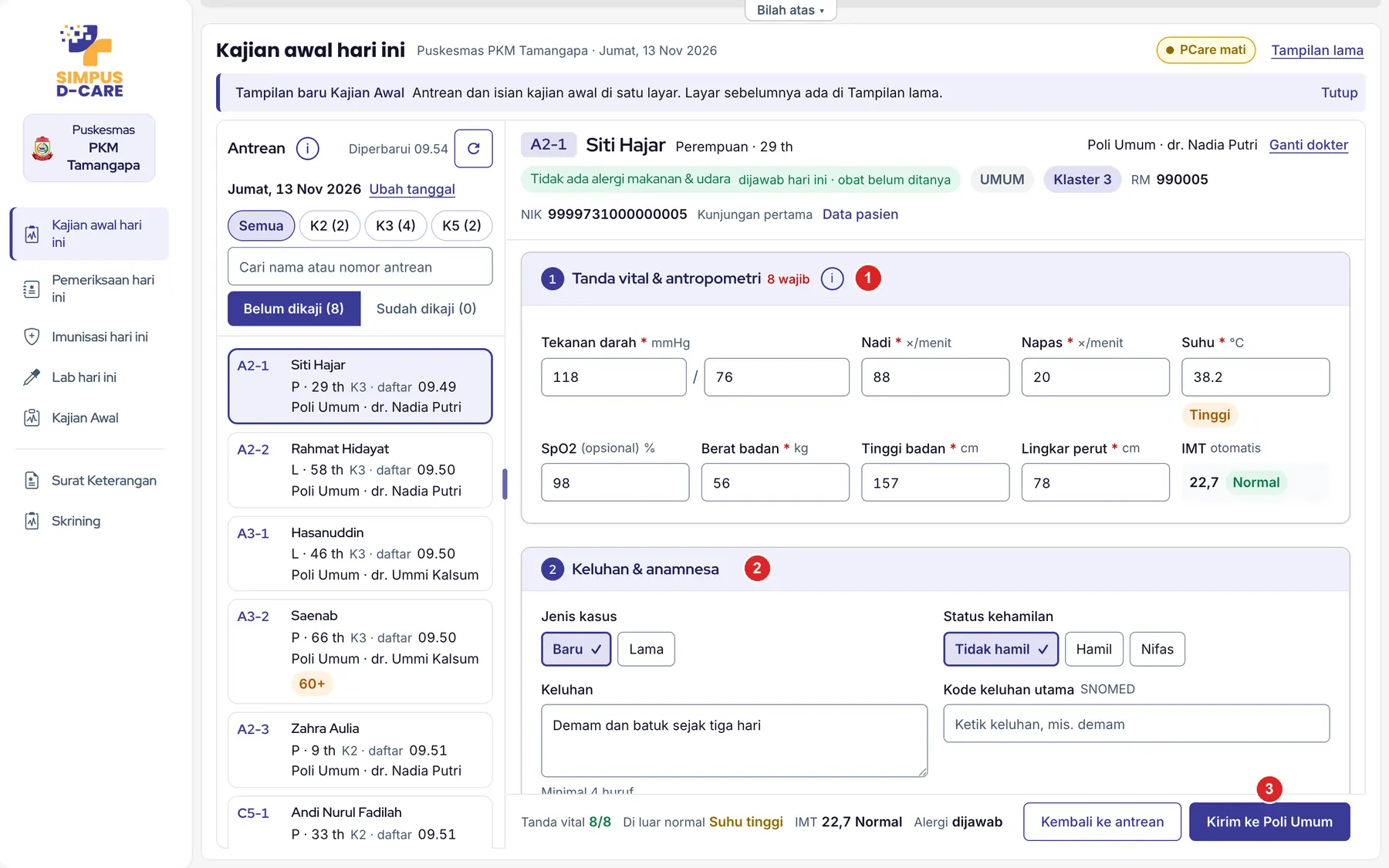
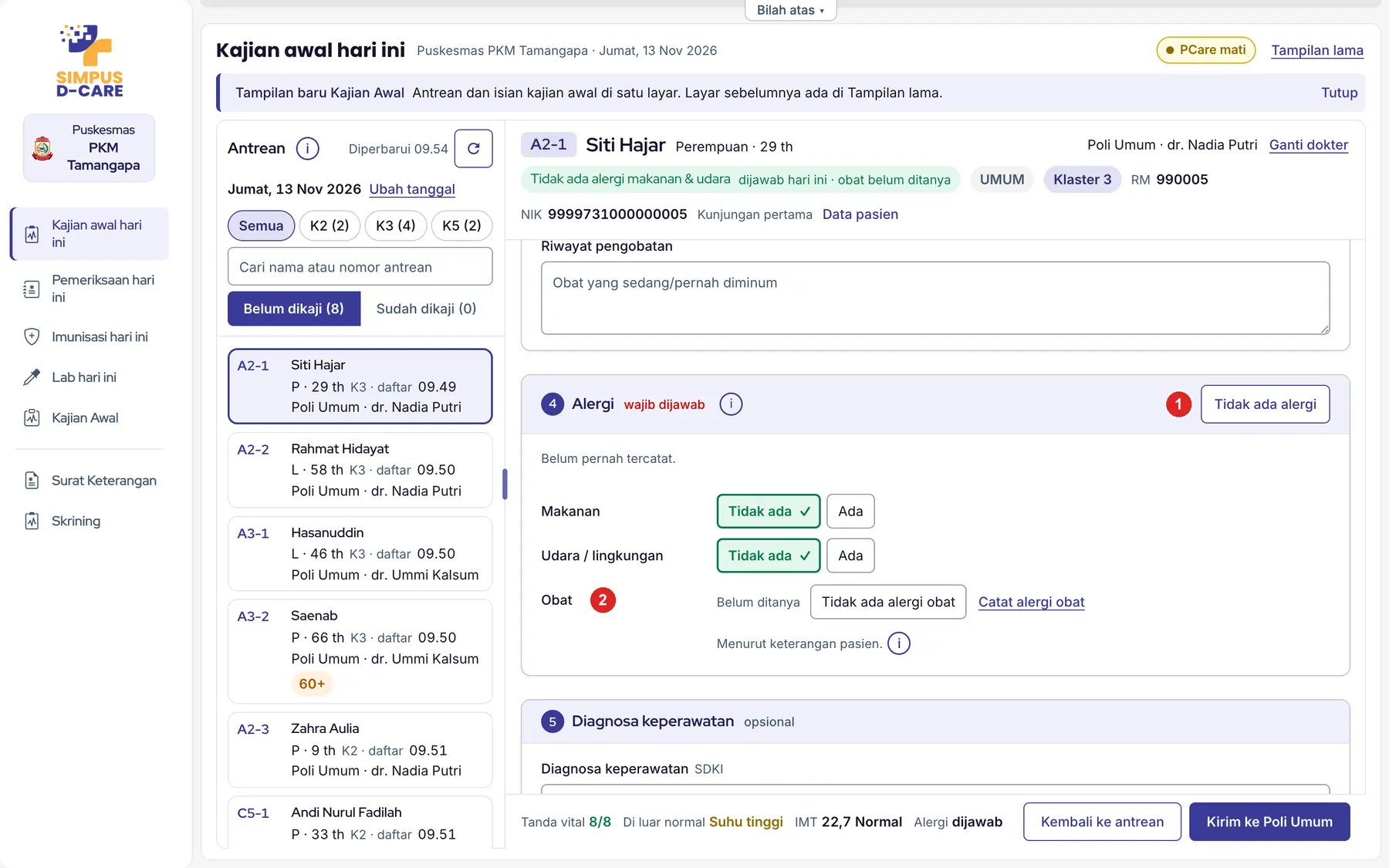
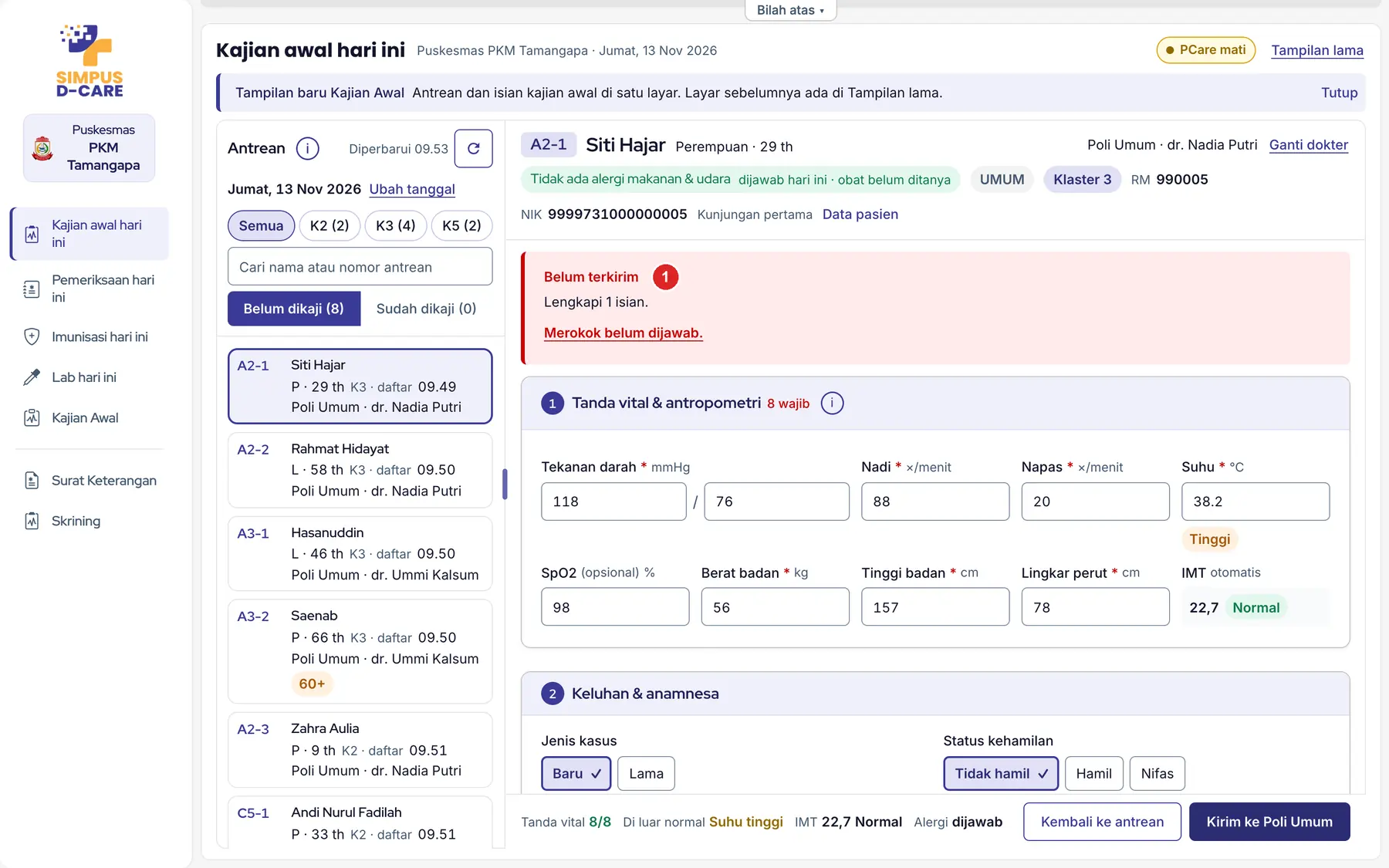
Dokter tidak bisa menekan Selesai bila Kode keluhan utama kosong. Mengisinya di kajian awal mempercepat dokter.
Isian yang belum dikirim hilang bila Anda membuka pasien lain. Sistem bertanya dulu: Lanjutkan mengisi atau Buang.
5.4 · Pemeriksaan dokter · bidan · tindakan
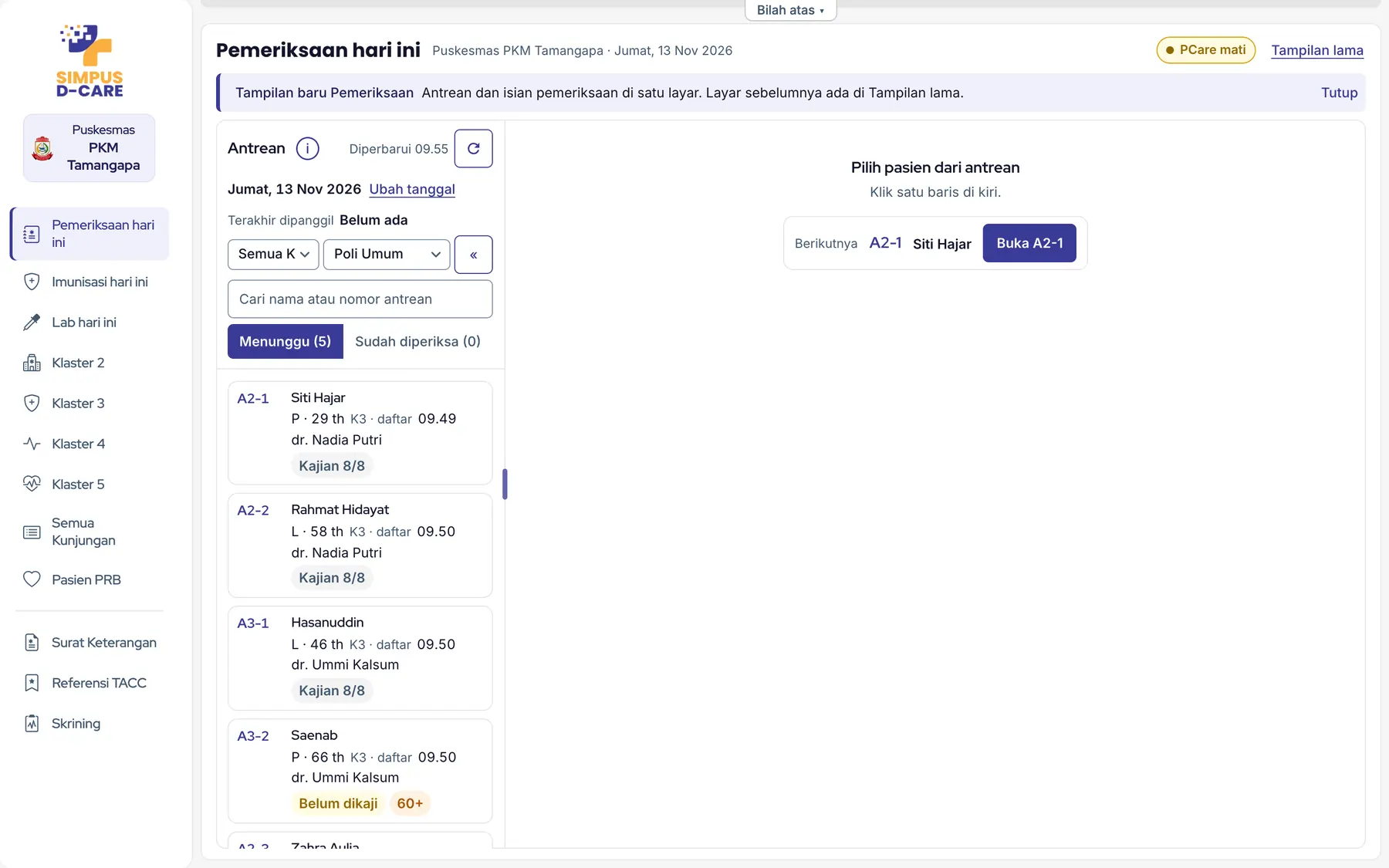
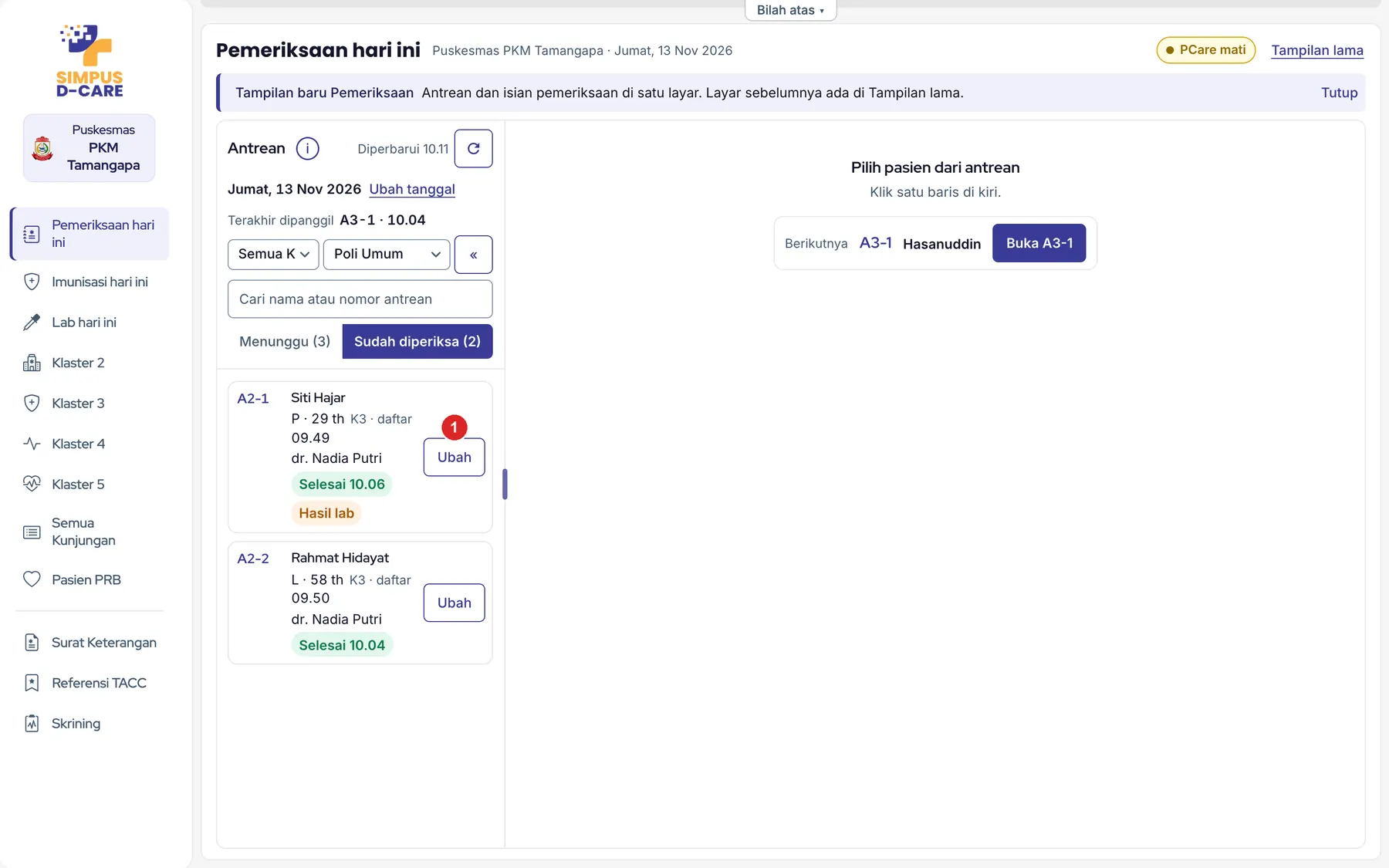
Layar Pemeriksaan hari ini. Filter antrean per klaster dan poli; tab Menunggu dan Sudah diperiksa. Tanda di baris pasien: Kajian 8/8 (sudah dikaji), Belum dikaji, 60+ (lansia), Hadir, Sedang diisi.
Memeriksa pasien
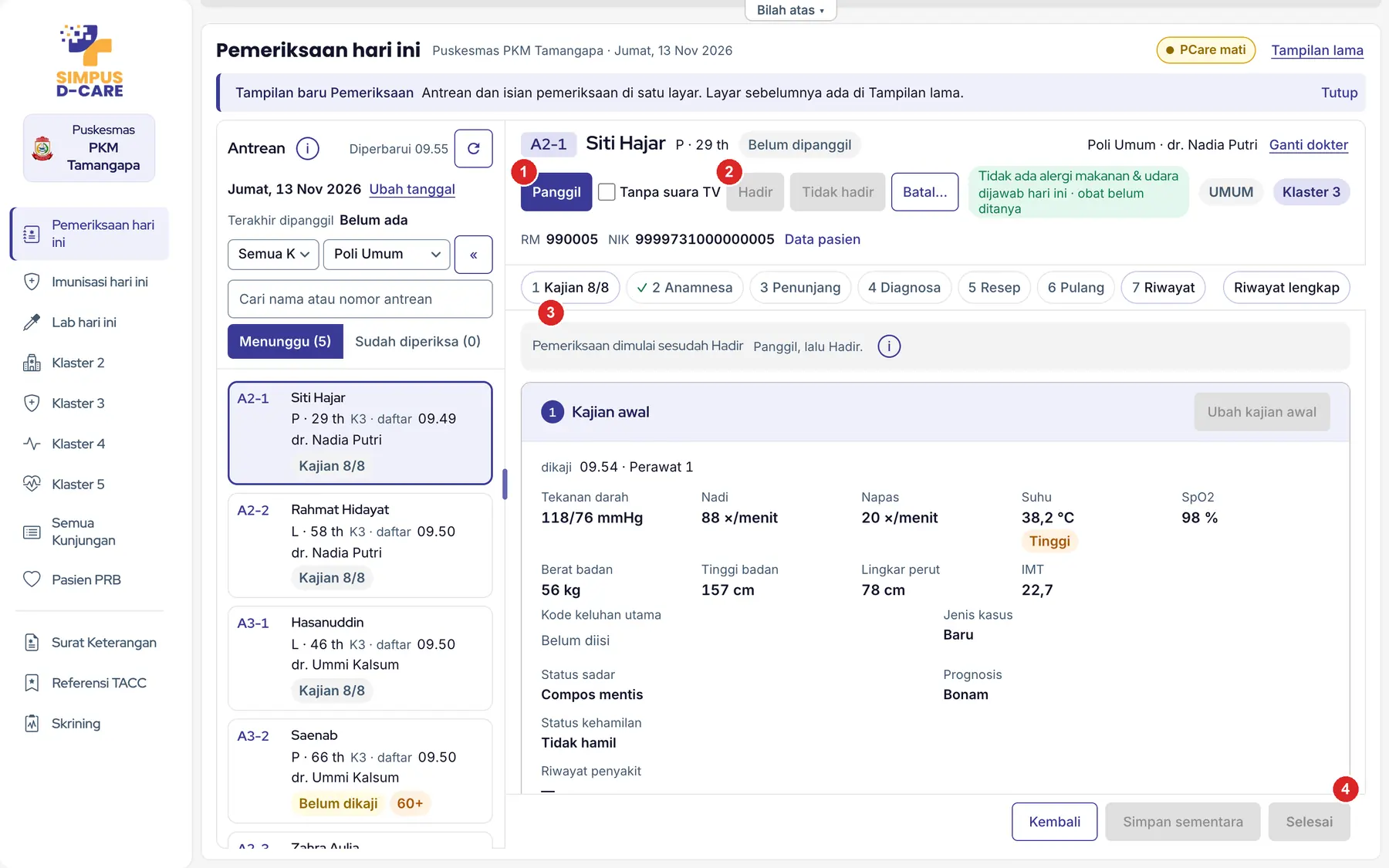
- Klik pasien. Klik Panggil — nomor tampil dan disuarakan di TV antrean (centang Tanpa suara TV bila perlu).
- Saat pasien masuk, klik Hadir. Isian baru bisa diubah sesudah Hadir. Bila tidak datang: Tidak hadir; bila batal: Batal….
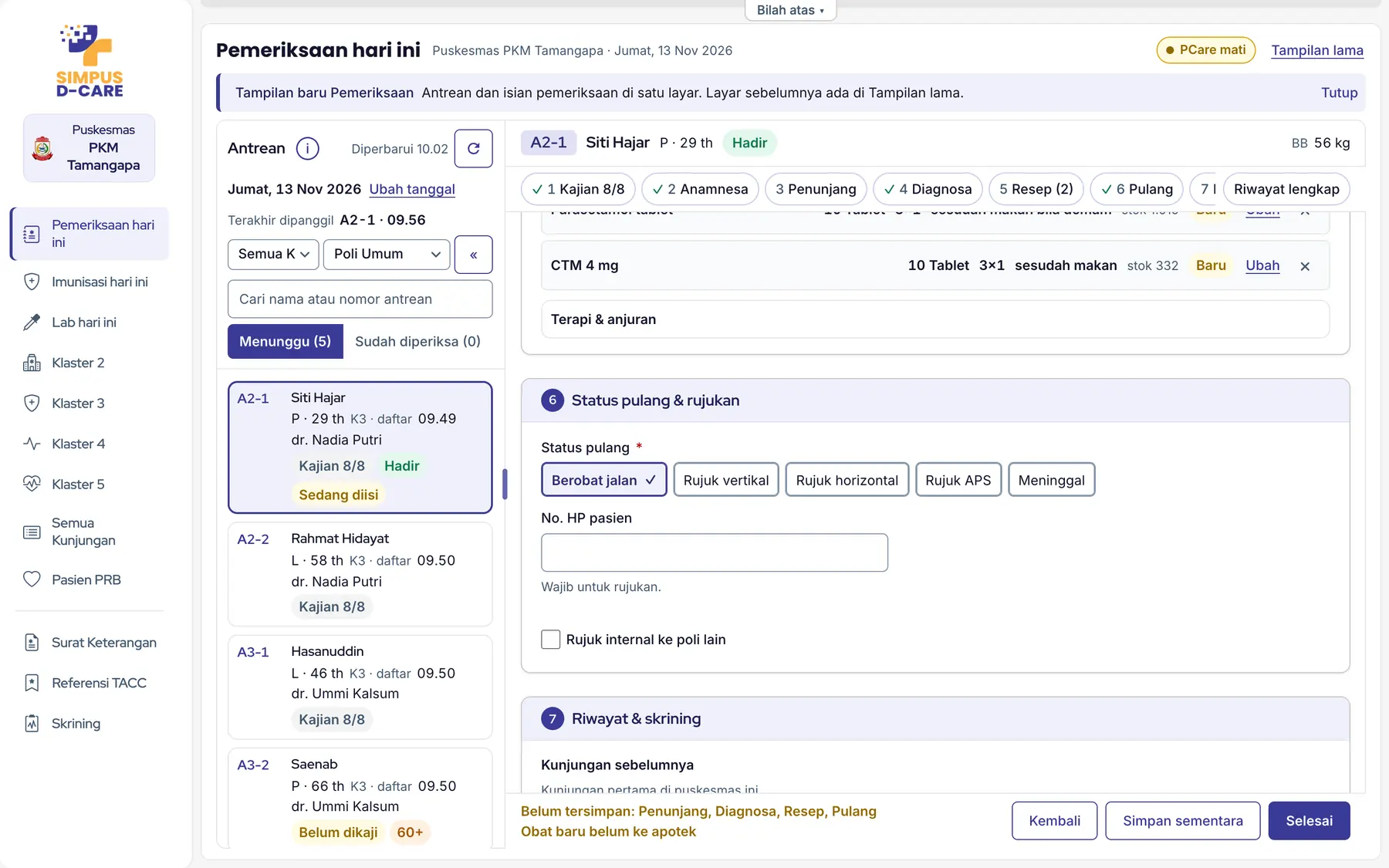
- Pakai tab bernomor untuk melompat: 1 Kajian, 2 Anamnesa, 3 Penunjang, 4 Diagnosa, 5 Resep, 6 Pulang, 7 Riwayat. Tanda ✓ = lengkap, ! = perlu dilengkapi.
- Kajian: periksa isian perawat; klik Ubah kajian awal bila perlu koreksi.
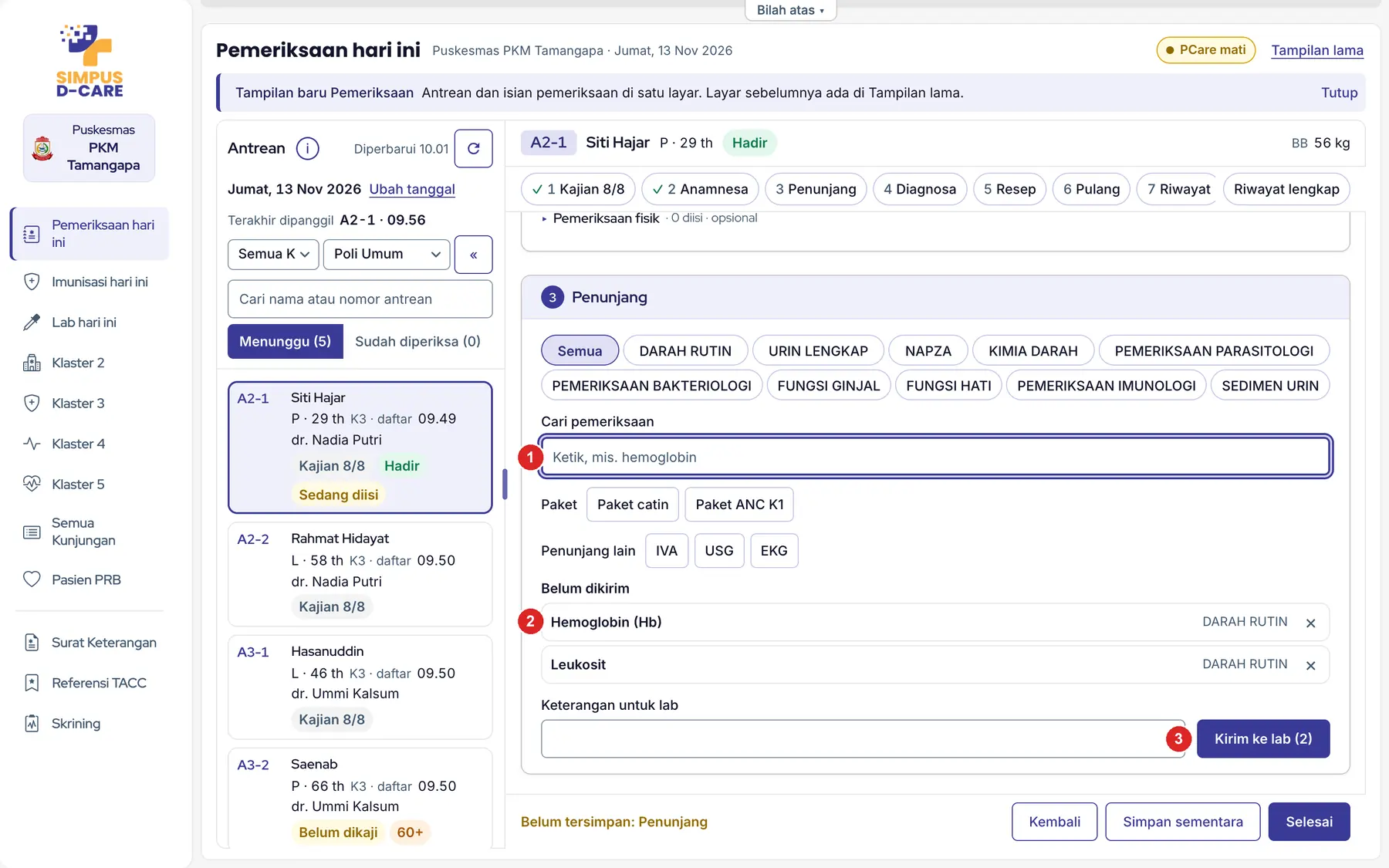
- Penunjang: cari pemeriksaan (mis. hemoglobin), pilih kelompok (Darah Rutin, Kimia Darah, …), atau paket. IVA, USG, EKG ada di Penunjang lain. Pilihan masuk daftar Belum dikirim; klik Kirim ke lab agar pasien bisa langsung ke lab. Yang belum dikirim ikut terkirim saat Selesai.
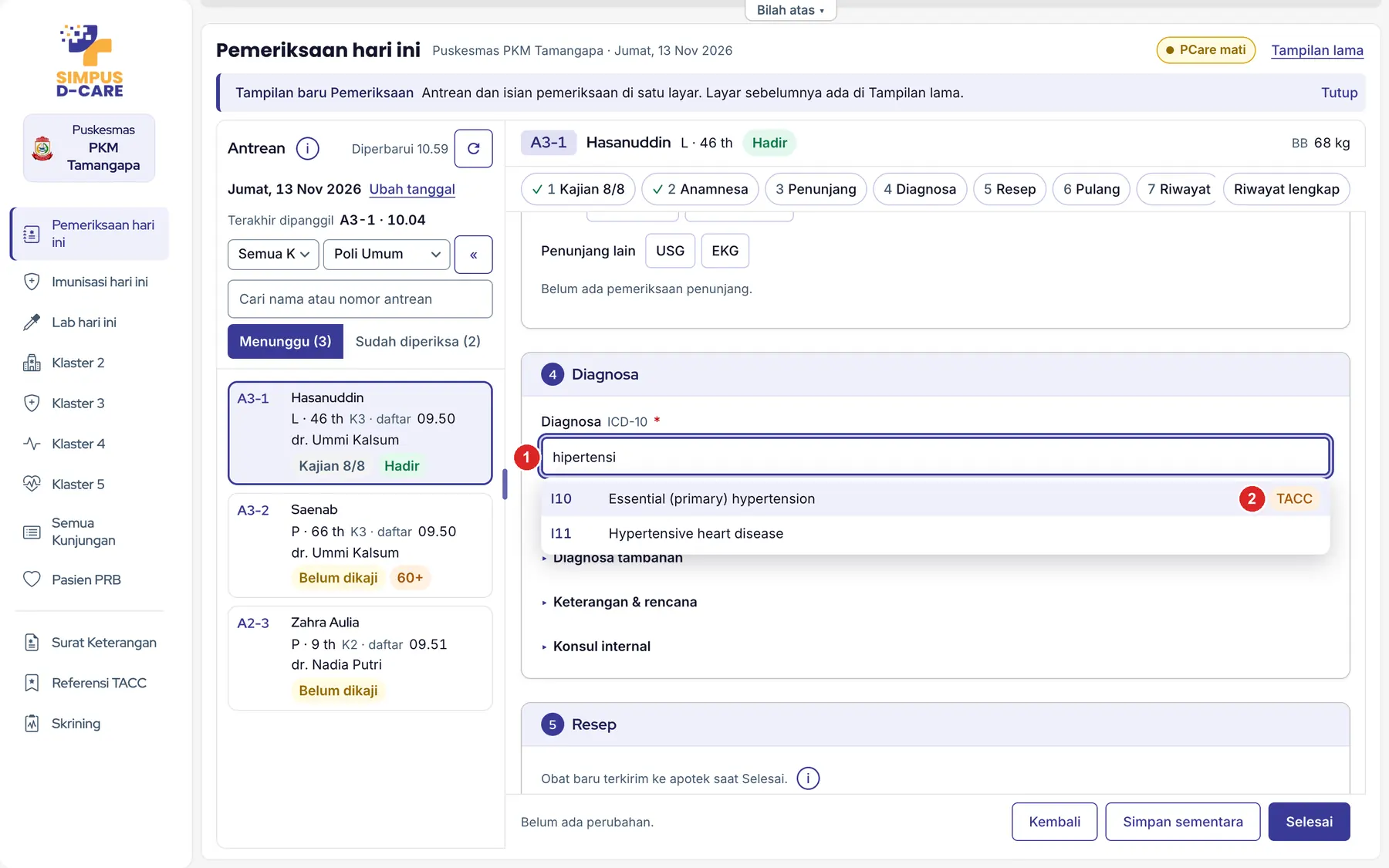
- Diagnosa: cari kode atau nama ICD-10 (mis. J06.9 atau ISPA). Yang pertama menjadi Utama; maksimal 3, dikirim ke PCare. Di bawahnya ada Diagnosa tambahan, Keterangan & rencana, dan Konsul internal.
- Resep: lihat bagian berikut.
- Pulang: pilih status pulang (Berobat jalan, Rujuk vertikal, Rujuk horizontal, Rujuk APS, Meninggal). No. HP pasien wajib untuk rujukan. Centang Rujuk internal ke poli lain untuk konsul ke poli lain di puskesmas.
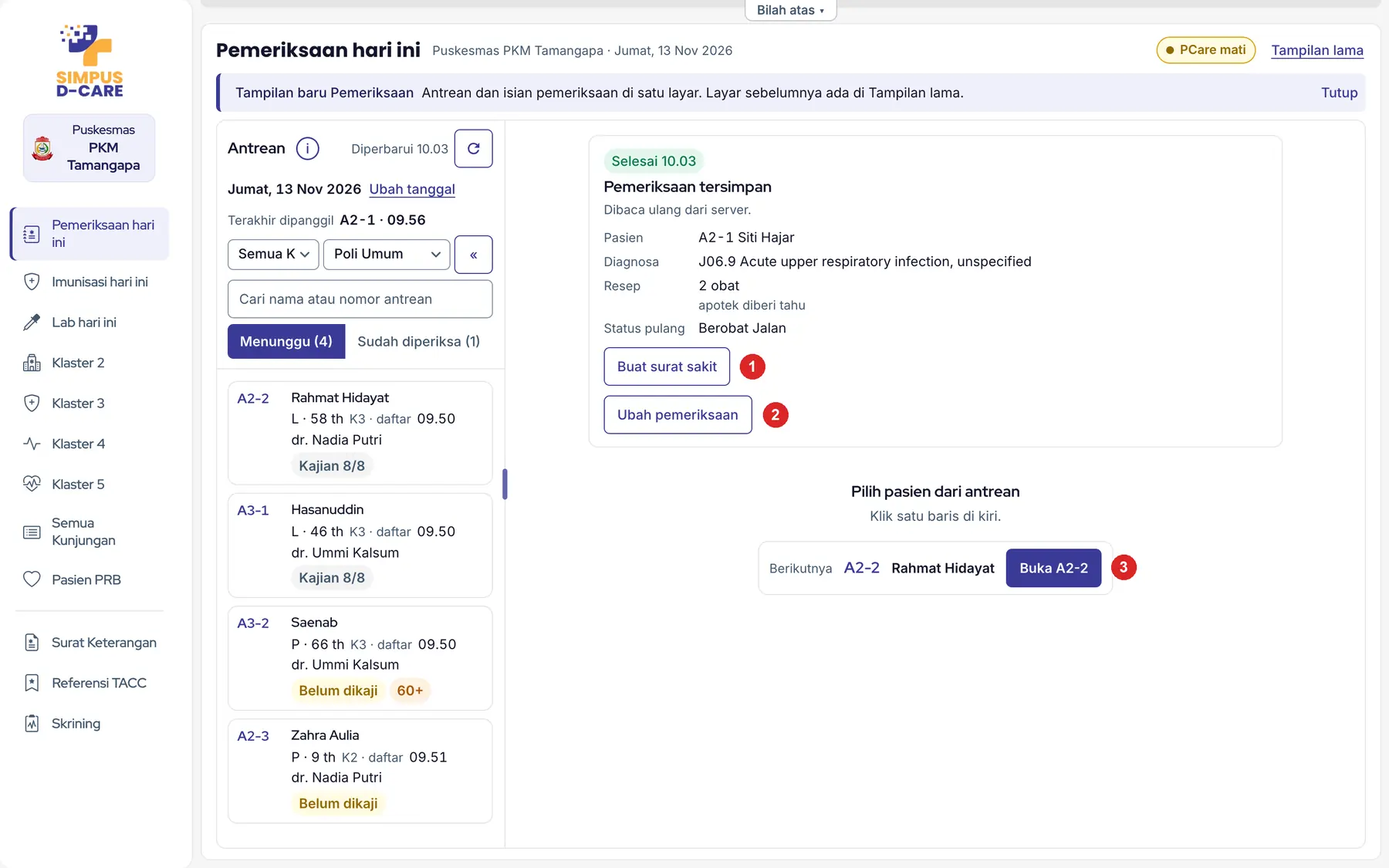
- Klik Selesai dan masukkan PIN. Muncul ringkasan Pemeriksaan tersimpan.
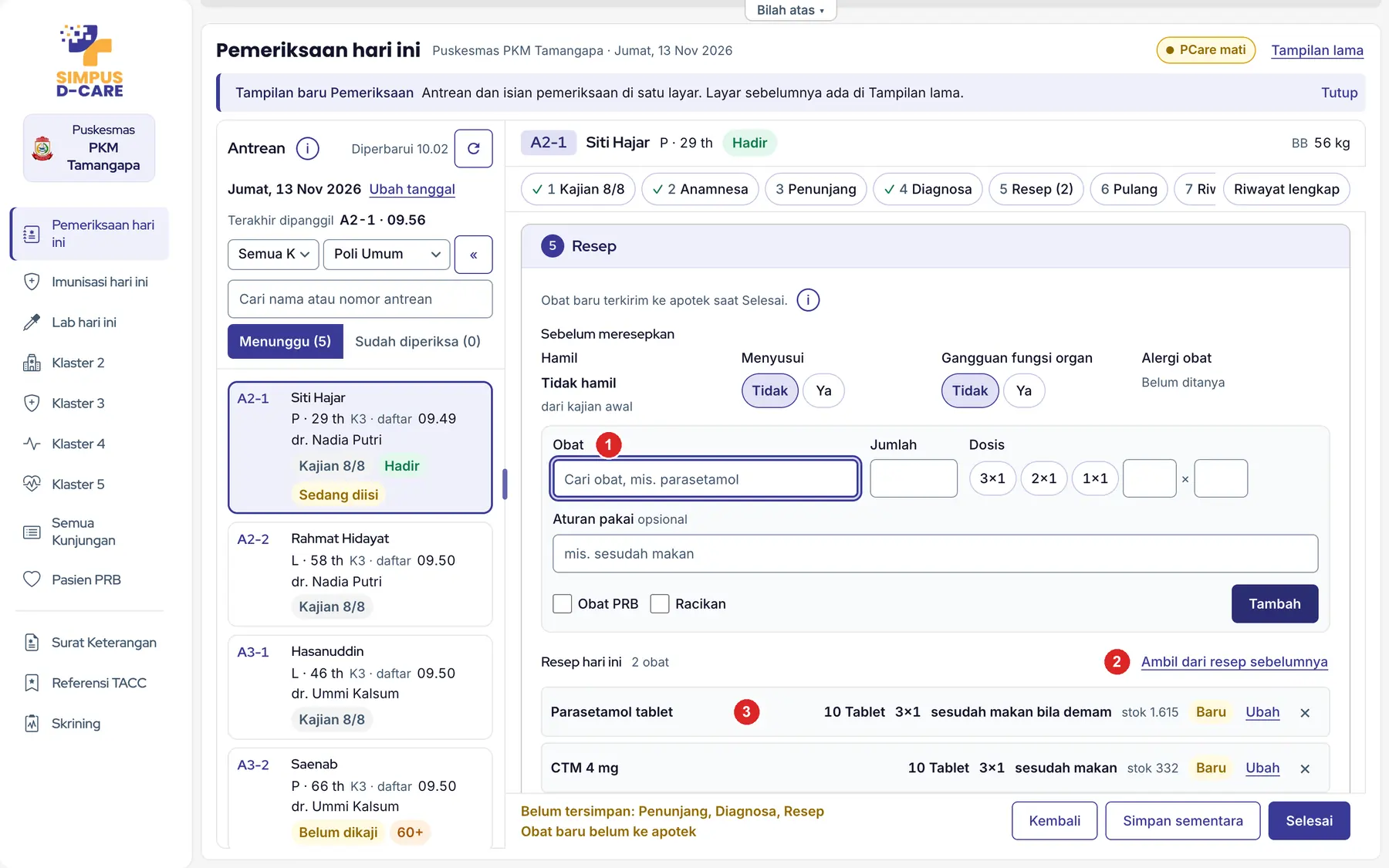
Menulis resep
- Jawab Sebelum meresepkan: menyusui dan gangguan fungsi organ (status hamil dan alergi diambil dari kajian).
- Ketik nama obat (mis. parasetamol), pilih dari daftar — stok apotek tampil di pilihan.
- Isi Jumlah, pilih Dosis (3×1, 2×1, 1×1, atau ketik sendiri), isi Aturan pakai bila perlu. Centang Obat PRB atau Racikan bila sesuai.
- Klik Tambah. Obat masuk Resep hari ini; ubah atau hapus lewat Ubah / ×.
- Pasien kontrol? Klik Ambil dari resep sebelumnya, pilih obat yang akan diulang.
- Obat baru terkirim ke apotek saat Selesai.
Riwayat lengkap (CPPT)
Bagian 7 Riwayat menampilkan kunjungan terakhir. Untuk seluruh riwayat, klik Lihat semua (n) di kepala Kunjungan sebelumnya, atau tombol Riwayat lengkap di baris tab bernomor. Laci terbuka di sisi kanan; isian pasien yang sedang diperiksa tidak tersentuh.
- Daftar kunjungan terdahulu tampil, terbaru di atas, 15 per halaman.
- Klik satu kunjungan untuk membuka kartu CPPT-nya. Kepala kartu: jam, poli, perawat kajian awal, dan dokter.
- S · Subjektif: keluhan dan anamnesa. O · Objektif: tanda vital, pemeriksaan fisik, penunjang. A · Asesmen: semua diagnosa ICD-10.
- P · Rencana: resep, tindakan, rujukan internal dan rujukan RS lengkap, TACC, status pulang, dan surat (klik untuk membuka).
- Klik Tutup atau tekan Esc untuk kembali memeriksa.
Laci ini baca saja: tidak ada yang ikut tersimpan ke pemeriksaan hari ini.
Bila Selesai ditolak, muncul Belum tersimpan dengan daftar yang kurang (mis. Kode keluhan utama harus diisi, Obat belum ditambahkan). Klik tiap tautan, lengkapi, lalu Selesai lagi. Simpan sementara menyimpan tanpa menyelesaikan.
PIN penutup harus milik dokter/bidan pada kunjungan itu. Bila memang dokter lain yang memeriksa, pakai Ganti dokter, atau masukkan PIN dokter pasien.
Isian khusus yang belum ada di layar baru (mis. MCU) dibuka lewat tombol Buka pada bagian terkait.
5.5 · Lab & Penunjang lab
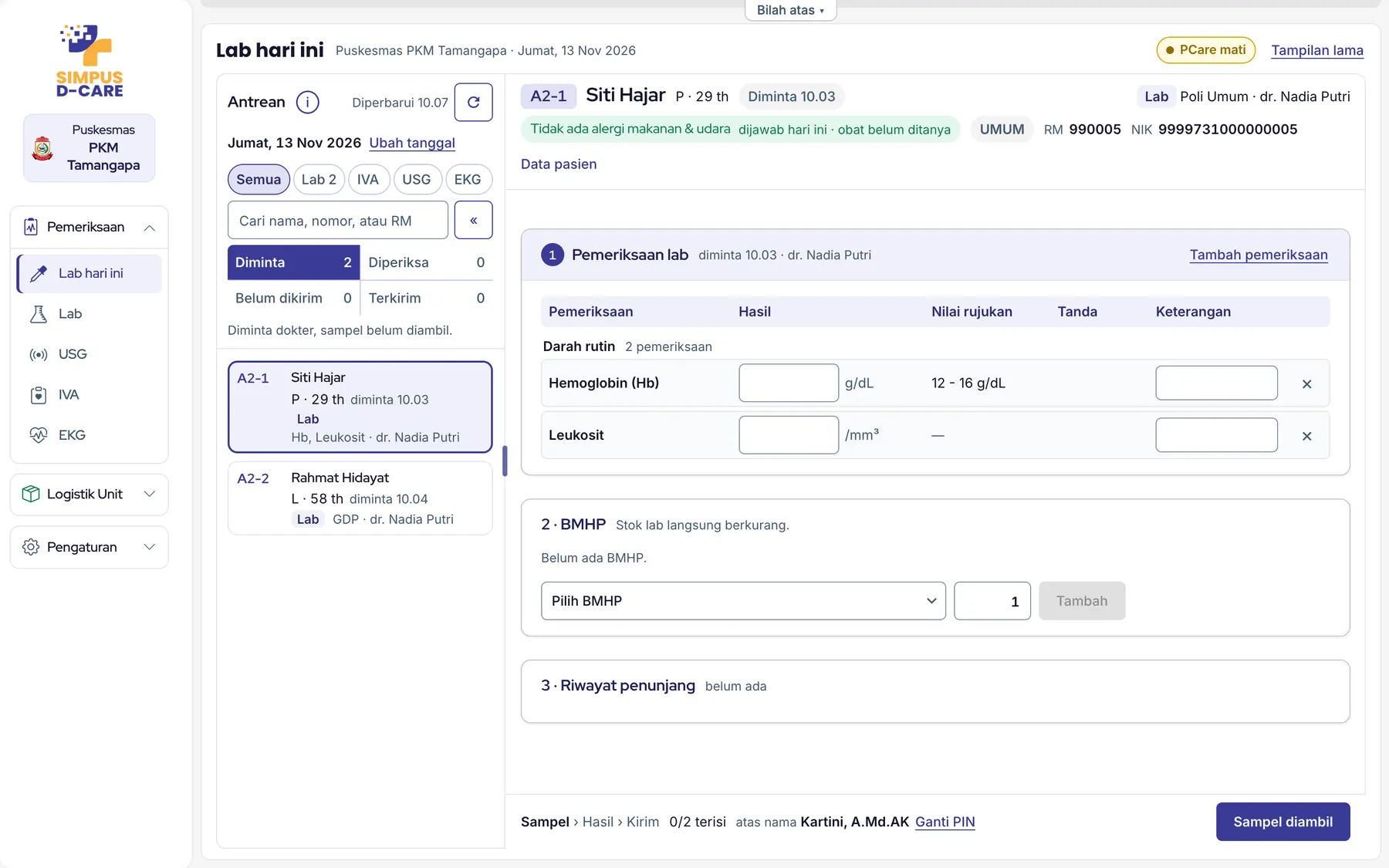
Layar Lab hari ini (bila sudah diaktifkan di puskesmas Anda) memuat permintaan Lab, IVA, USG, dan EKG dari dokter. Antrean dibagi empat: Diminta, Diperiksa, Belum dikirim, Terkirim.
Mengerjakan permintaan lab
- Klik pasien di tab Diminta.
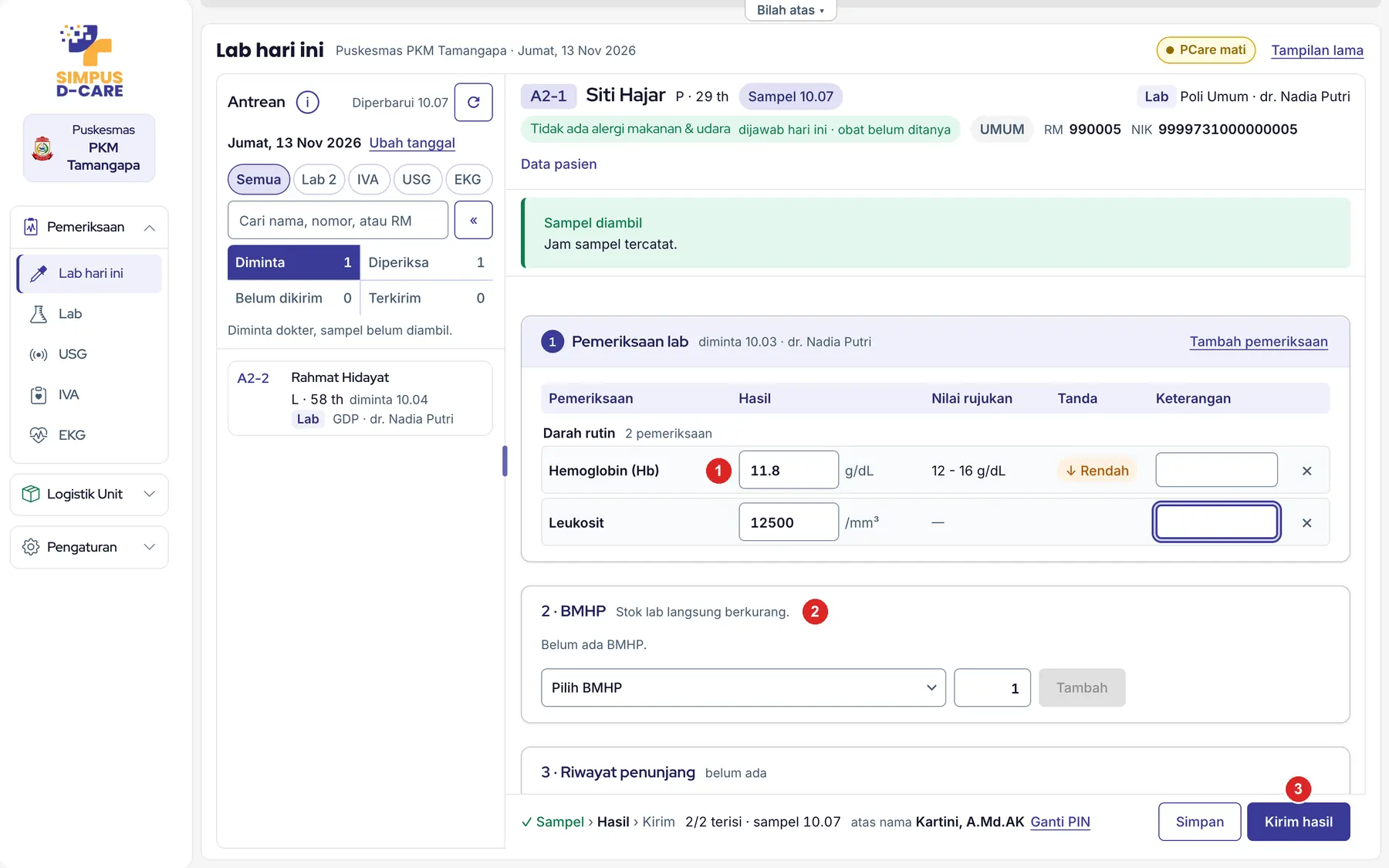
- Saat sampel diambil, klik Sampel diambil — jam sampel tercatat.
- Ketik Hasil tiap pemeriksaan. Kolom Tanda menandai nilai di luar rujukan (mis. Rendah). Isi Keterangan bila perlu.
- Catat BMHP yang terpakai (stok lab langsung berkurang).
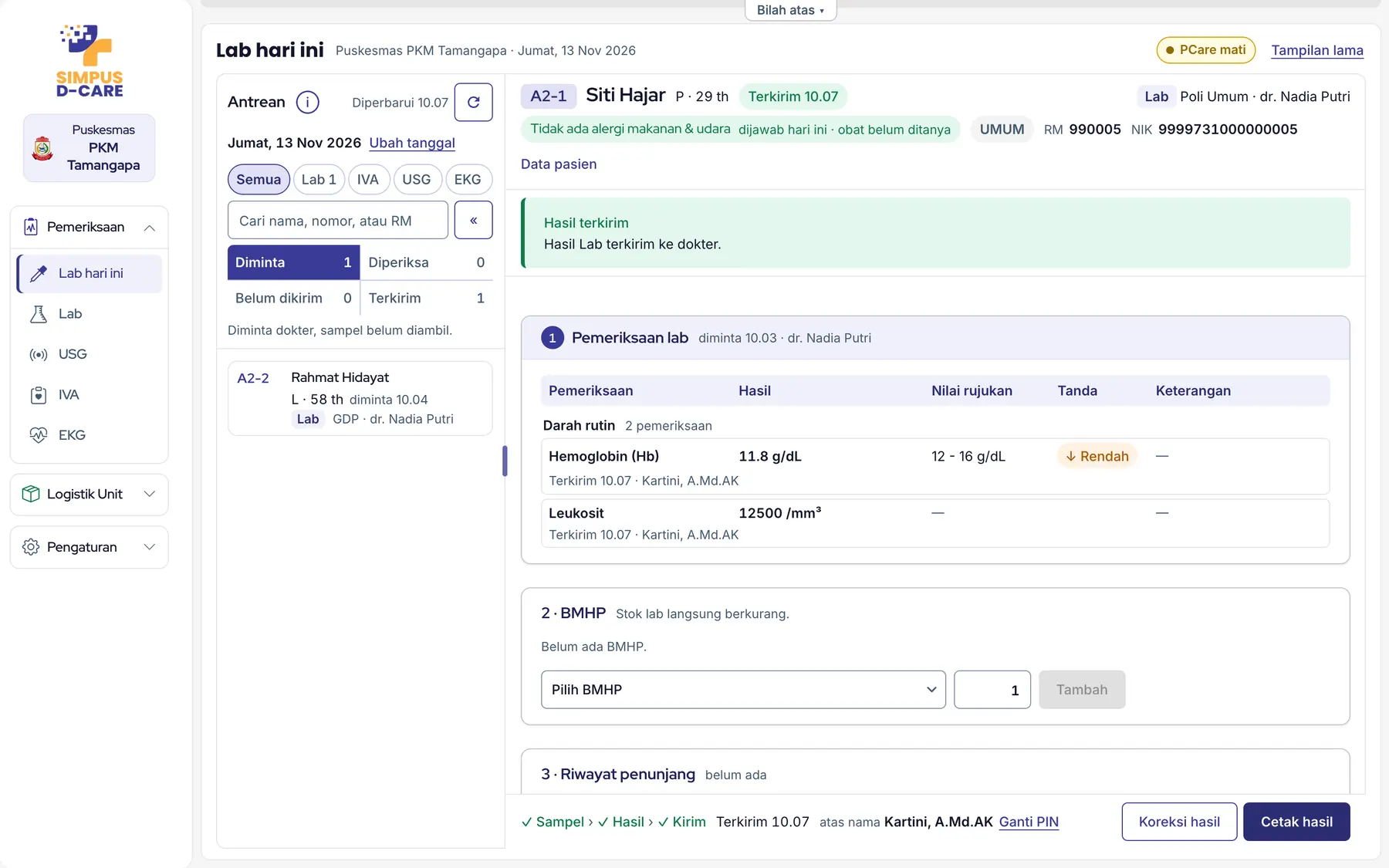
- Klik Kirim hasil. Hasil langsung tampil di layar dokter. Simpan menyimpan tanpa mengirim.
- Sesudah terkirim: Cetak hasil untuk pasien, atau Koreksi hasil bila ada salah ketik (koreksi tercatat).
Pemeriksaan di luar permintaan dokter ditambah lewat Tambah pemeriksaan. IVA, USG, dan EKG memakai alur Periksa › Hasil › Kirim. Bila dokter membatalkan pesanan, petugas lab melihat tanda dibatalkan dokter.
5.6 · Apotek — Resep apotik
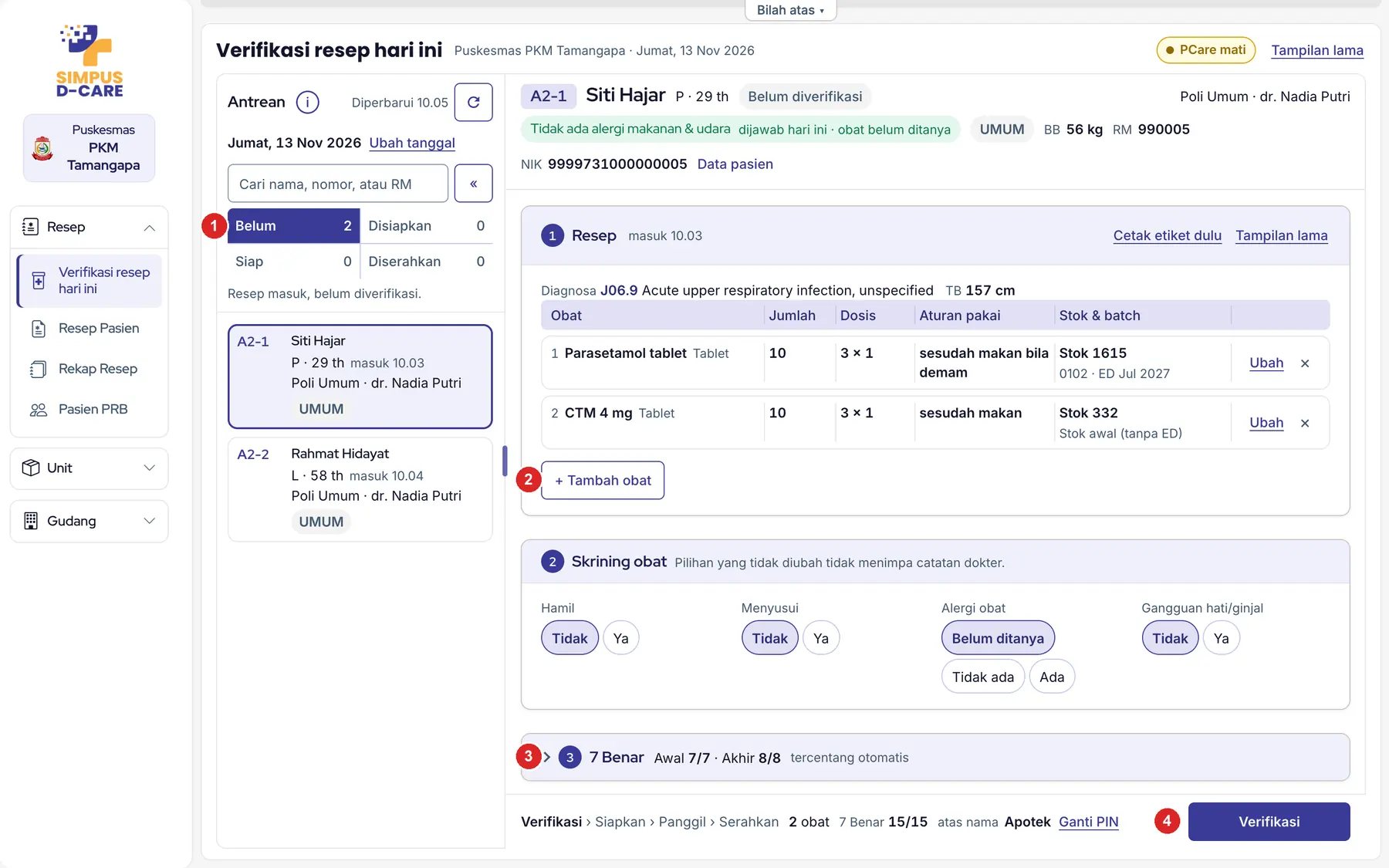
Layar Resep › Verifikasi resep hari ini. Resep muncul begitu dokter menekan Selesai. Antrean dibagi empat tahap: Belum (belum diverifikasi), Disiapkan, Siap, Diserahkan.
Melayani resep
- Klik pasien di tab Belum. Periksa diagnosa, obat, jumlah, dosis, aturan pakai, dan stok.
- Perlu koreksi? Klik Ubah atau × pada baris obat. Perlu obat tambahan? Klik + Tambah obat.
- Skrining obat: jawab hamil, menyusui, alergi obat, gangguan hati/ginjal. Pilihan yang tidak diubah tidak menimpa catatan dokter.
- Klik Verifikasi. Stok terpotong otomatis dengan FEFO (batch kedaluwarsa terdekat lebih dulu). Status menjadi Sedang disiapkan.
- Cetak lewat Cetak resep + etiket, Cetak resep, Cetak etiket, atau Salinan resep. Siapkan obat, lalu Tandai siap.
- Panggil pasien, lalu Serahkan obat dengan memberi informasi pemakaian.
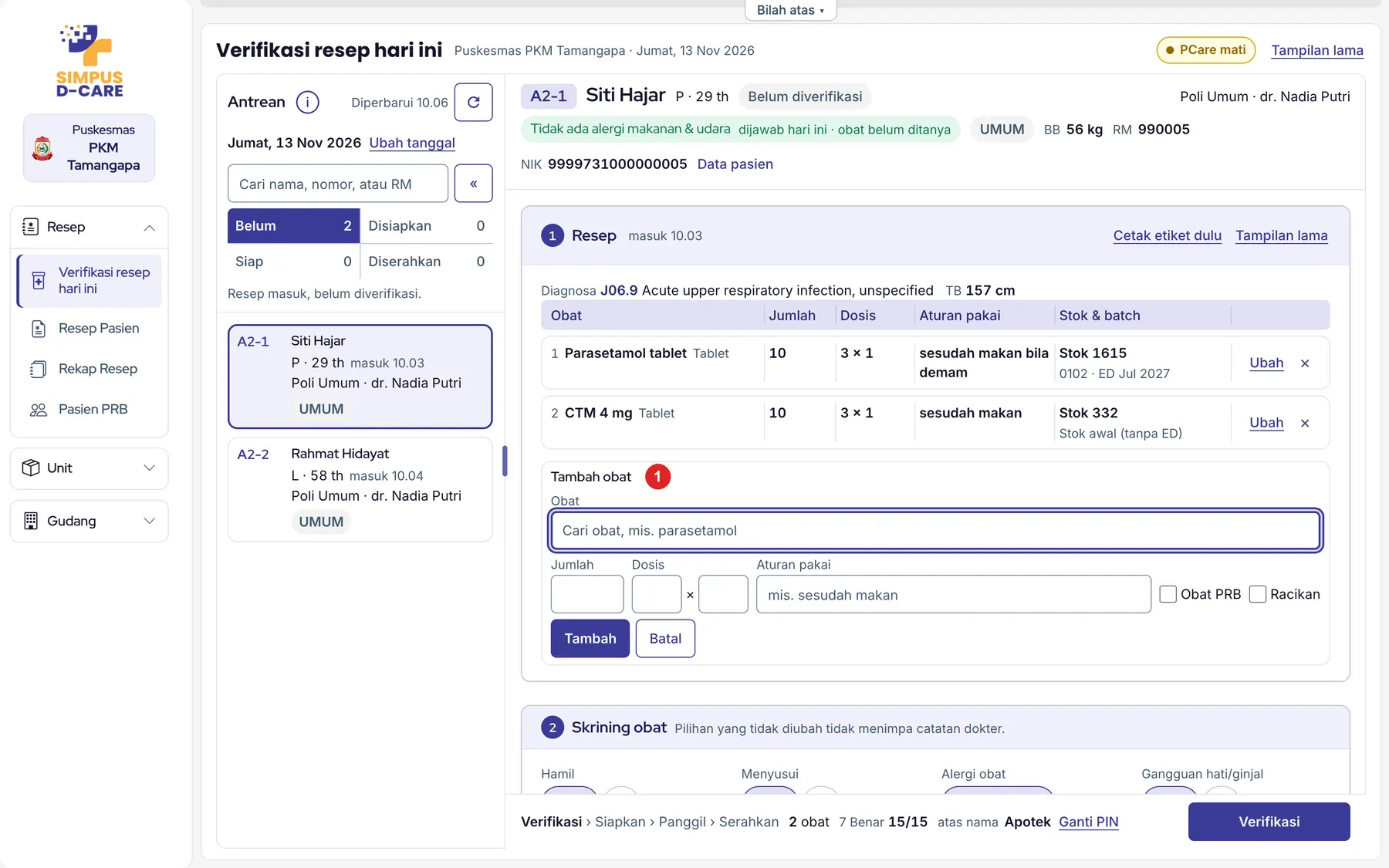
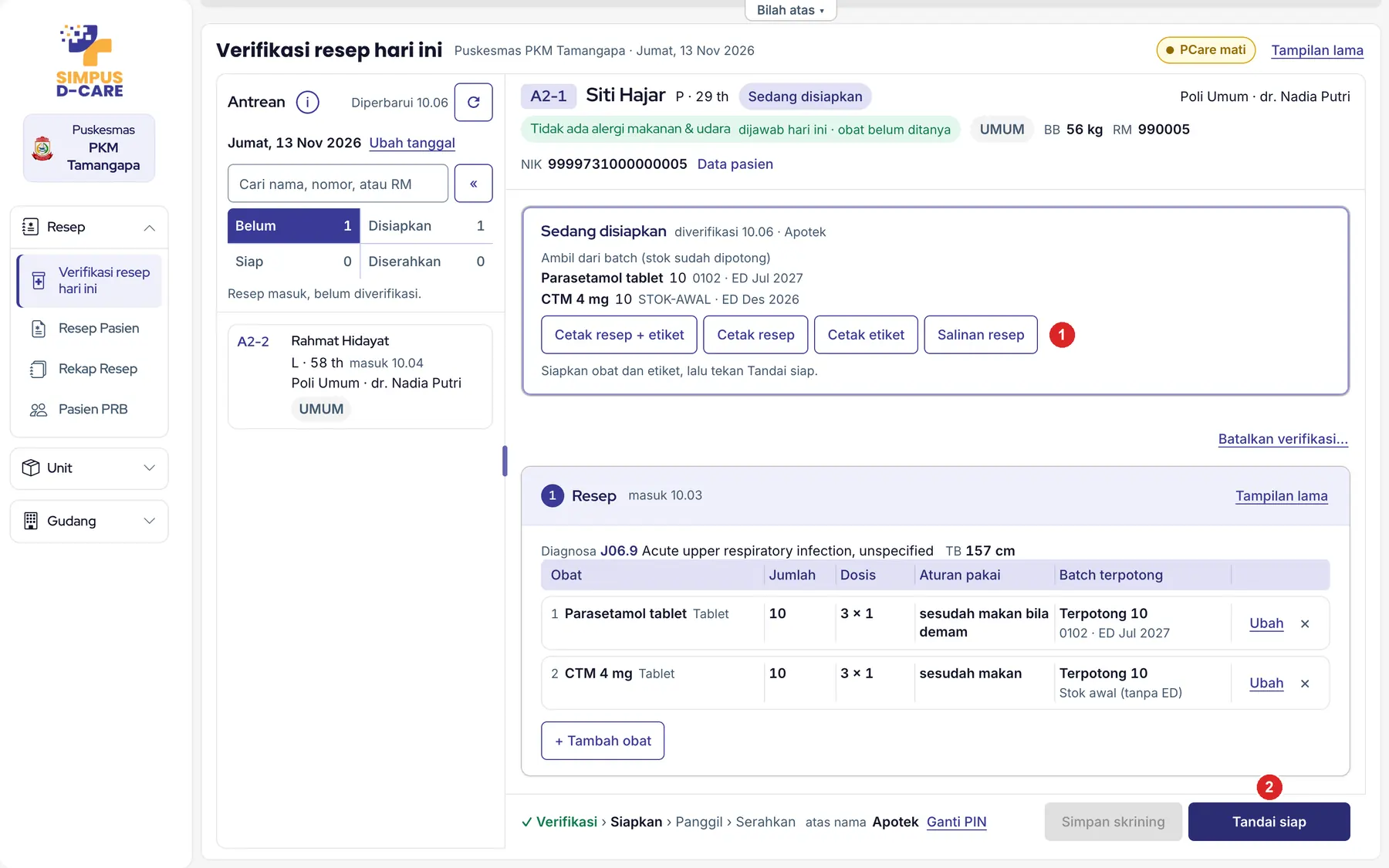
Urutannya Verifikasi › Siapkan › Panggil › Serahkan. Panggil pasien sesudah obat benar-benar siap, supaya pasien tidak menunggu di loket apotek.
Obat bertanda PRB (Program Rujuk Balik) disediakan BPJS, jadi tidak memotong stok apotek puskesmas, tetapi tetap dikirim ke PCare.
Resep hari lain dibuka lewat Ubah tanggal. Ringkasan pemakaian ada di menu Resep › Rekap Resep. Perkiraan stok habis dan usulan permintaan ke gudang ada di Unit › Perencanaan obat (bagian 5.15).
5.7 · Imunisasi imunisasi · perawat · bidan
Layar Imunisasi hari ini (bila sudah diaktifkan di puskesmas Anda) memuat kunjungan imunisasi dari Loket. Tab Menunggu dan Sudah diimunisasi.
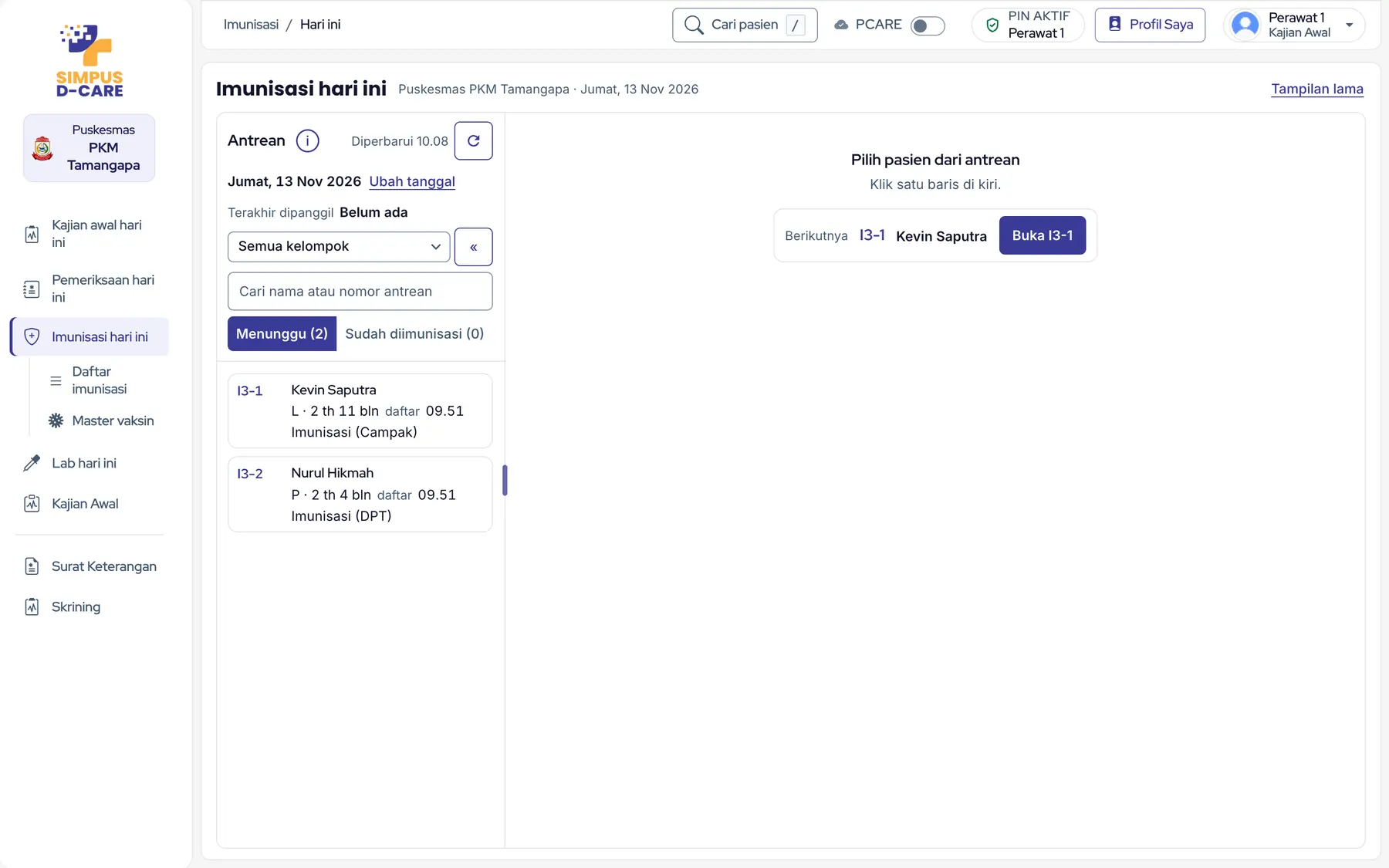
- Klik anak, lalu Panggil dan Hadir.
- Ukur badan & suhu: berat badan, tinggi badan, suhu, lingkar lengan atas.
- Jadwal & vaksin hari ini: klik vaksin yang diberikan (mis. + MR 1), atau Tambah N vaksin untuk semua yang bisa diberikan hari ini. Pilih tempat: Dalam gedung atau Posyandu.
- Isi KIPI bila ada, dan Obat bila diberikan (mis. parasetamol).
- Klik Selesai dengan PIN. Pelaksana = pemilik PIN. Bila ditunda, pakai Tunda… dan pilih alasannya.
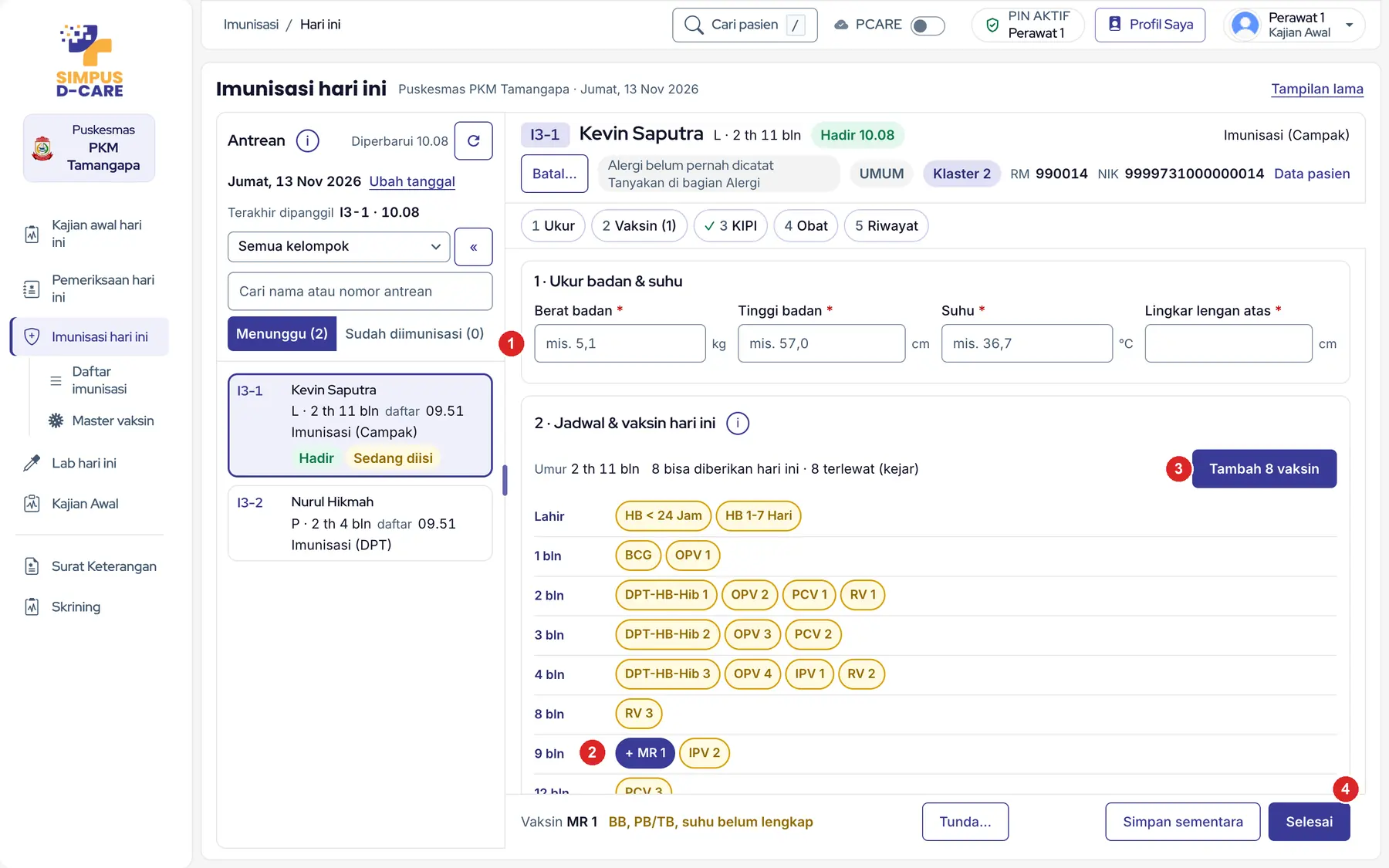
Riwayat dan laporan ada di Daftar imunisasi; daftar vaksin di Master vaksin.
5.8 · Ruang Tindakan & UGD tindakan
Pasien Ruang Tindakan dan UGD masuk Klaster 5 dan diperiksa di Pemeriksaan hari ini — langkahnya sama dengan bagian 5.4. Filter antrean ke poli Ruang Tindakan atau UGD. Tindakan dan BMHP dicatat di bagian layanan tindakan pada layar yang sama.
5.9 · Skrining ILP admin-skrining · dokter
Menu Skrining memuat formulir deteksi dini ILP (mis. hipertensi, diabetes, TBC, kesehatan jiwa, kanker, layak hamil). Hasil skrining 12 bulan terakhir terlihat dokter di tab 7 Riwayat. Skrining CKG dikerjakan lewat menu ASIK — lihat bagian 7.
5.10 · Pustu pustu
Akun Pustu memakai menu khusus Puskesmas Pembantu (halaman yang ada sekarang, belum layar baru): Registrasi (pasien), Kunjungan, dan Pelayanan, masing-masing dengan Daftar dan Tambah. Nomor antreannya berawalan P (mis. P-01). Data Pustu masuk ke laporan puskesmas induk.
5.11 · Administrator admin
| Menu | Fungsi |
|---|---|
| Dashboard Puskesmas | Perlu perhatian, angka utama, tindak lanjut, peringatan dini, farmasi, SPM, bahan lokmin, pengaturan (bagian 5.15) |
| Hari ini | Daftar kerja petugas, baca saja (bagian 5.13) |
| Pasien · Kunjungan | Data pasien dan kunjungan semua tanggal |
| Satu Sehat | Pemantauan dan pengiriman ke SatuSehat |
| PCare | Pemantauan, kirim massal, rekonsiliasi dengan BPJS |
| ASIK | Pengisian otomatis CKG (lihat bagian 7) |
| Laporan | Daftar laporan, Report Builder, Kotak Laporan (bagian 10) |
| Import Data | Impor data massal dari Excel |
| Monitor Antrol | Status antrean online BPJS |
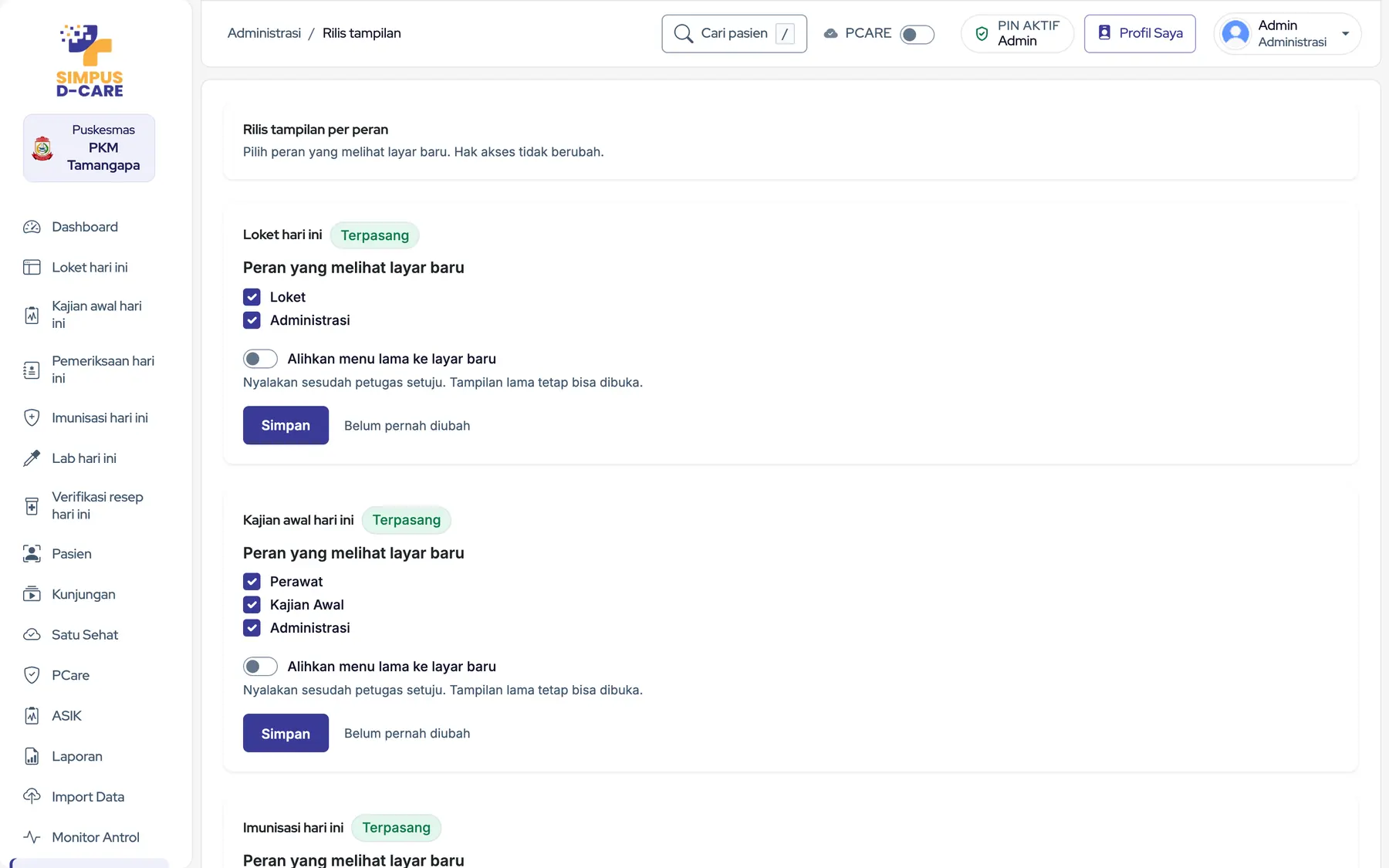
| Rilis tampilan | Memilih peran yang melihat layar baru |
Isian bulanan Dashboard Puskesmas (sasaran SPM, peserta BPJS terdaftar) diisi Administrasi di Dashboard Puskesmas › Pengaturan — lihat Pengaturan.
Menyalakan layar baru per peran
- Buka
Administrasi › Rilis tampilan. - Pada tiap layar (Loket, Kajian, Pemeriksaan, Imunisasi, Lab, Apotek), centang peran yang melihat layar baru.
- Nyalakan Alihkan menu lama ke layar baru sesudah petugas setuju: menu lama langsung membuka layar baru.
- Klik Simpan dengan PIN. Berlaku langsung tanpa keluar-masuk.
5.12 · APM & Antrean apm · queue-machine · tv-antrean
| Perangkat | Tempat | Fungsi |
|---|---|---|
| Anjungan Pendaftaran Mandiri (APM) | Ruang tunggu | Pasien mendaftar sendiri dengan NIK / kartu |
| Mesin Antrean | Pintu masuk | Mencetak nomor antrean loket |
| TV Antrean | Ruang tunggu | Menampilkan dan menyuarakan nomor yang dipanggil |
Masuk sekali dengan akun perangkat, lalu biarkan layar penuh terbuka. Pesanan dari Mobile JKN muncul di Loket pada filter Belum datang sampai pasien hadir.
5.13 · Hari ini semua peran petugas
Menu Hari ini di paling atas sidebar menjawab satu pertanyaan: apa yang harus saya kerjakan sekarang? Isinya daftar kerja unit Anda, hari ini dan hari layanan sebelumnya. Lencana merah di menu = jumlah butir Segera.
- Klik Hari ini. Baris atas berisi ubin angka; klik ubin untuk memfilter, klik lagi untuk menampilkan semua.
- Tiap baris bertanda Segera (merah) atau Hari ini, dengan judul singkat, pasien (bila ada), dan lama menunggu.
- Klik tombol di ujung baris untuk membuka layar kerjanya (Loket, Kajian, Pemeriksaan, Apotek, Lab, …).
- Baris hilang sendiri begitu pekerjaannya selesai. Daftar diperbarui otomatis tiap 1 menit.
| Peran | Contoh isi daftar |
|---|---|
| Loket | Menunggu dipanggil, pesanan Mobile JKN belum hadir, kunjungan kemarin masih terbuka, identitas belum lengkap |
| Kajian awal · Perawat | Menunggu kajian, tanda vital belum lengkap |
| Dokter · Tindakan | Menunggu periksa, hasil lab siap, nilai kritis lab, diagnosa kemarin kosong, rujukan gagal ke PCare |
| Apotek | Resep menunggu, resep kemarin belum diserahkan, obat hampir habis, batch dekat kedaluwarsa |
| Lab | Permintaan menunggu, hasil belum dikirim, nilai kritis belum dibaca |
| Semua | Belum terkirim ke PCare, gagal kirim SatuSehat, Tugas saya |
Tugas saya
Tugas tindak lanjut dari pimpinan (bagian 5.15) muncul di ubin Tugas saya. Klik Mulai kerjakan, lalu Tandai selesai; beri keterangan lewat Tambah catatan. Semua memakai PIN. Tugas yang lewat tenggat menjadi Segera.
Keduanya bisa membuka Hari ini untuk memantau, baca saja. Tugas tindak lanjut dikelola di papan Tindak lanjut.
5.14 · Kepala Puskesmas kepala-puskesmas
Akun Kepala Puskesmas untuk memantau. Data pelayanan pasien dan layar Hari ini hanya baca saja. Sesudah masuk, langsung ke Dashboard Puskesmas.
| Bisa dibuka | Tidak bisa dibuka |
|---|---|
| Dashboard Puskesmas (semua halaman), Hari ini (baca saja), Data Kunjungan, Laporan, Report Builder, Kotak Laporan | Loket, Kajian, Pemeriksaan, Apotek, Lab, Imunisasi, stok obat, master/referensi, PCare, SatuSehat, cari pasien, Ganti Akun |
Yang tetap bisa diubah, dengan PIN: tindak lanjut (menugaskan, status, catatan), Target dan ambang serta Catatan grafik di Pengaturan, templat dan jadwal Report Builder miliknya (termasuk mengembalikan versi lama), serta mengajukan dan menghapus laporan di Kotak Laporan. Tanpa PIN: menyimpan preset filter Data Kunjungan, profil, dan kata sandi sendiri.
Akun dibuat Admin Referensi: menu User › Tambah, Role = Kepala Puskesmas, isi PIN 4 angka.
5.15 · Dashboard Puskesmas kepala-puskesmas · admin
Menu Dashboard Puskesmas menjawab: puskesmas saya sehat atau tidak, dan apa yang perlu ditindaklanjuti? Angka dihitung tiap malam, jadi pelayanan hari ini belum masuk. Tanpa angka per petugas; satuan terkecil = poli. Filter periode dan poli berlaku di semua halaman.
| Halaman | Isi |
|---|---|
| Ringkasan | Perlu perhatian, enam angka utama, kunjungan per hari, 10 penyakit terbanyak, kunjungan per poli |
| Pelayanan · Mutu Data · Integrasi | Rincian kunjungan, kelengkapan data, pengiriman PCare/SatuSehat/Antrean |
| Peringatan dini | Penyakit SKDR yang melonjak atau mengelompok di satu kelurahan |
| Farmasi | Peresepan rasional (POR) dan perencanaan obat |
| Alur pasien | Tahap paling lama dan jam pasien menumpuk |
| SPM | Capaian 12 layanan SPM terhadap sasaran tahunan |
| Bahan lokmin | Bahan lokakarya mini sebulan, unduh PDF/Excel |
| Tindak lanjut | Papan tugas dari butir Perlu perhatian |
| Pengaturan | Sasaran SPM, isian bulanan, target & ambang, catatan grafik |
Perlu perhatian & angka utama
Perlu perhatian memuat paling banyak 5 butir: Segera dulu, lalu Pantau. Contoh: rujukan non spesialistik di atas batas, angka kontak BPJS kurang, kunjungan belum terkirim ke PCare, Prolanis tidak terkendali, waktu tunggu lama, identitas belum lengkap, lonjakan penyakit, stok obat habis. Tiap butir punya tombol rincian dan Tugaskan.
Enam angka utama: kunjungan bulan ini, angka kontak BPJS, rujukan non spesialistik, Prolanis terkendali, terkirim ke PCare, dan waktu tunggu rata-rata — masing-masing dengan target dan pembanding.
Rincian bernama (daftar pasien di balik angka) menampilkan NIK tersamar, dan setiap pembukaan dicatat. Buka di Report Builder membuka laporan pasangan angka itu dengan filter yang sama.
Tindak lanjut
- Di butir Perlu perhatian, klik Tugaskan.
- Isi judul, Penanggung jawab, Tenggat (bawaan 7 hari), dan catatan. Centang pemberitahuan agar tugas muncul di Hari ini penanggung jawab. Simpan dengan PIN.
- Pantau di
Dashboard Puskesmas › Tindak lanjut: kolom Ditugaskan, Dikerjakan, Selesai. Kartu menunjukkan angka Saat ditugaskan → sekarang (Membaik, Memburuk, atau Tetap). - Penanggung jawab mengubah status dari Hari ini (bagian 5.13). Kepala Puskesmas dan Administrasi mengubahnya di papan.
- Tutup otomatis: bila angkanya normal 7 hari berturut-turut, tugas ditutup sendiri.
Butir yang sudah punya tugas terbuka menampilkan Sudah ditugaskan ke … sebagai ganti tombol Tugaskan.
Peringatan dini
Memantau 24 penyakit SKDR per pekan epidemiologi. Lonjakan: kasus pekan ini ≥ 2× rata-rata pekan yang sama dua tahun terakhir; penyakit potensi KLB memicu sejak 1 kasus. Kluster: ≥ 3 kasus dalam 7 hari di satu kelurahan. Ambang bisa diubah di Pengaturan. Klik Tugaskan untuk penyelidikan.
Farmasi & perencanaan obat
Dibuka Kepala Puskesmas, Administrasi, dan Apotek (menu Unit › Perencanaan obat; Apotek hanya melihat halaman ini).
- POR: antibiotik pada ISPA non-pneumonia, antibiotik pada diare, injeksi pada mialgia, dan rata-rata item per resep, dibanding batasnya.
- Perencanaan obat: per obat per unit — sisa stok, pemakaian 30 hari, hari sampai habis (≤ 7 Segera, ≤ 14 Waspada), dan usulan permintaan (kebutuhan 30 hari + 7 hari pengaman − sisa). Filter unit dan Hanya yang perlu dipesan.
- Pakai lebih dulu: batch yang kedaluwarsa ≤ 90 hari lagi.
- Buat permintaan ke gudang: unduh usulan (Excel) untuk diajukan.
Stok dipotret tiap malam. Angka Obat hampir habis sama dengan di Hari ini Apotek.
Alur pasien
Menunjukkan tahap menunggu paling lama per poli (menunggu kajian, dokter, atau obat) dan jam pasien menumpuk. Tugaskan untuk mengatur jadwal petugas.
SPM
Capaian 12 layanan SPM sejak 1 Januari dibanding sasaran tahunan. Status: Tercapai, Sesuai laju, Di bawah laju, atau Tertinggal. Layanan yang tertinggal bisa langsung Tugaskan.
Bahan lokmin
Pilih bulan dan bagian yang dimuat, lihat pratinjau A4, lalu Unduh PDF atau Unduh Excel. Isinya: angka utama, indikator KBK, SPM, 10 penyakit terbanyak, peringatan dini, mutu data, tindak lanjut, dan catatan bulan itu. Untuk Kepala Puskesmas, bahan lokmin bulan lalu dibuat otomatis tiap tanggal 2 dan masuk Kotak Laporan.
Pengaturan
| Bagian | Isi | Yang mengubah |
|---|---|---|
| Sasaran SPM | Sasaran tahunan 12 layanan SPM | Administrasi |
| Isian bulanan | Ibu bersalin, balita, usia pendidikan dasar yang dilayani di luar Simpus, dan peserta BPJS terdaftar | Administrasi |
| Target dan ambang | Target angka utama dan ambang peringatan | Administrasi, Kepala Puskesmas |
| Catatan grafik | Catatan pada satu tanggal, mis. Listrik padam, Gangguan BPJS | Administrasi, Kepala Puskesmas |
Setiap simpan memakai PIN; perubahan tercatat di Riwayat perubahan.
Isi tiap bulan di Isian bulanan. Tanpa angka ini, angka kontak BPJS tidak bisa dihitung.
Angka dihitung tiap malam. Bila tertulis belum pernah dihitung, tunggu hitungan malam berikutnya. Pekerjaan hari ini dilihat di Hari ini.
Stok Obat
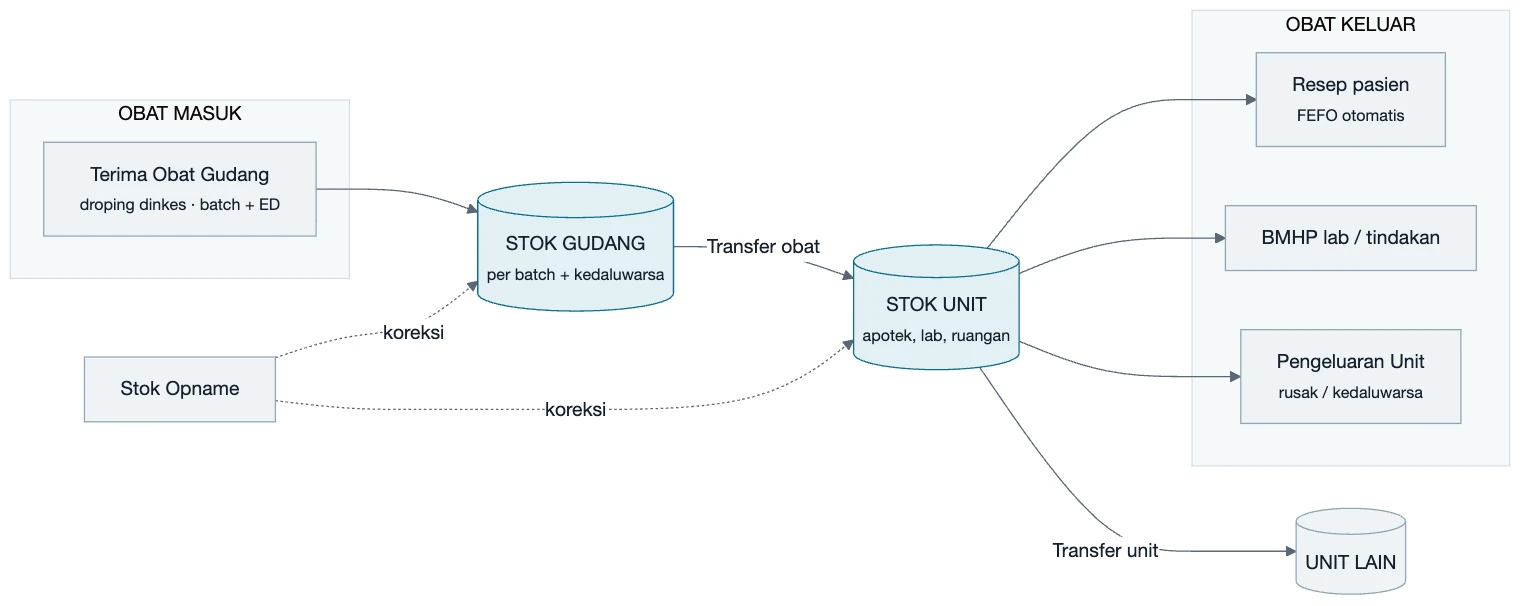
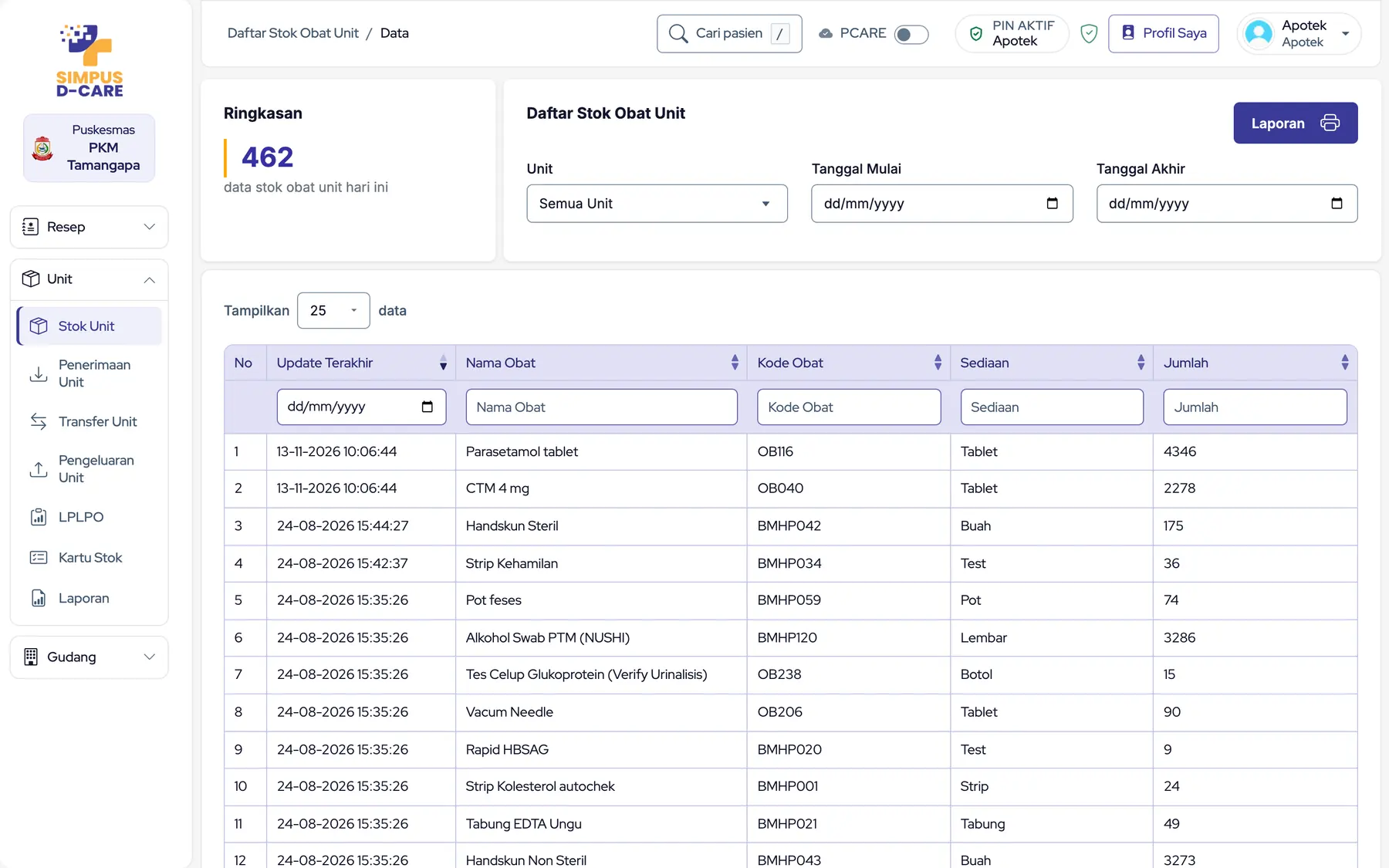
Stok dicatat per batch (nomor lot + tanggal kedaluwarsa) di dua tingkat: Gudang (induk) dan Unit (apotek, lab, ruangan). Obat harus ditransfer ke unit sebelum bisa diresepkan. Menu stok masih memakai halaman yang ada sekarang.
| Menu | Fungsi |
|---|---|
| Gudang › Terima Obat | Mencatat obat masuk (droping) dengan batch dan tanggal kedaluwarsa |
| Gudang › Transfer Obat | Memindahkan obat dari gudang ke unit |
| Unit › Stok Unit | Sisa stok siap layan per unit |
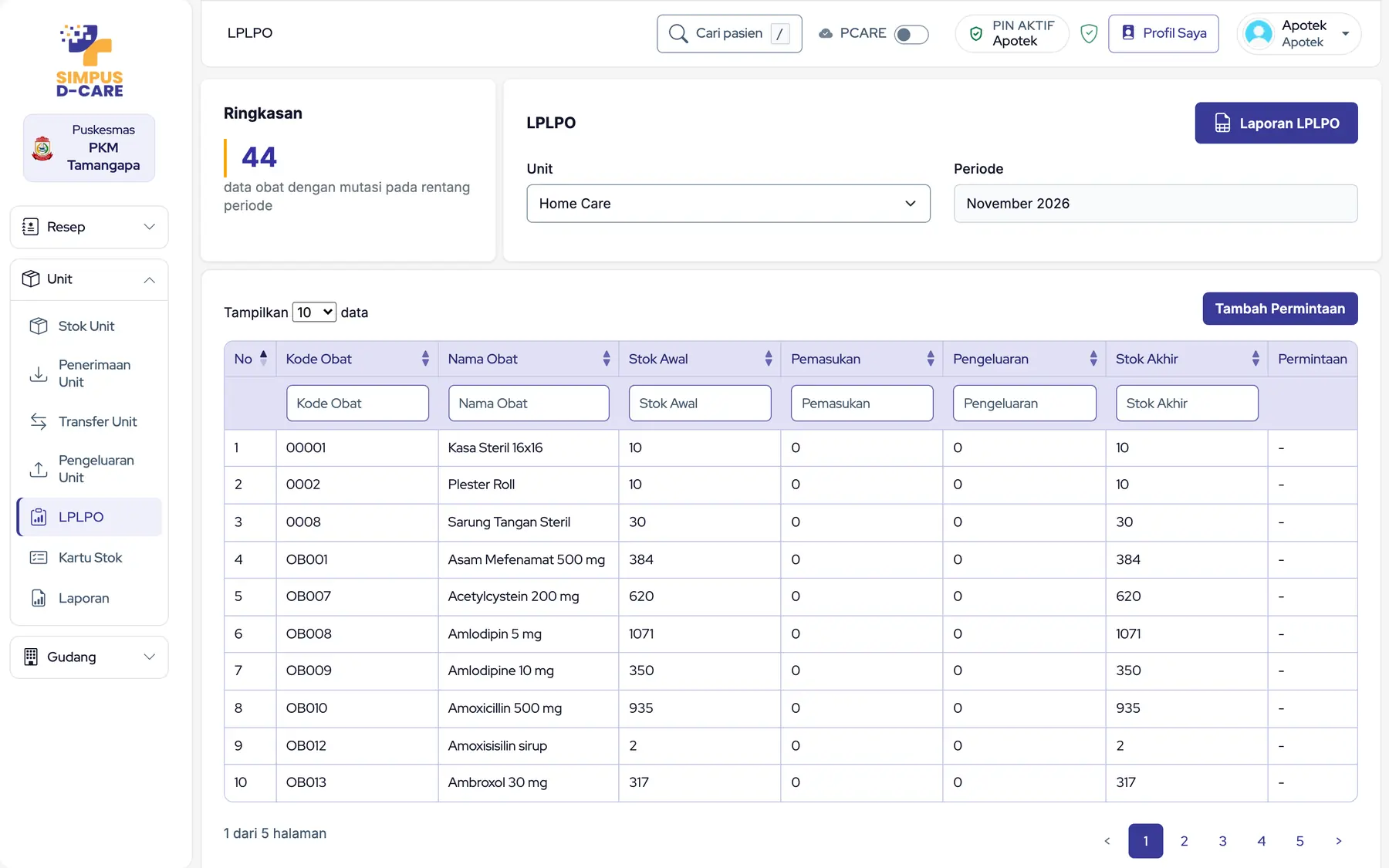
| Unit › Penerimaan / Transfer / Pengeluaran Unit | Terima dari gudang, pindah antar unit, keluarkan obat rusak/kedaluwarsa |
| Unit › LPLPO | Laporan pemakaian & lembar permintaan obat per periode |
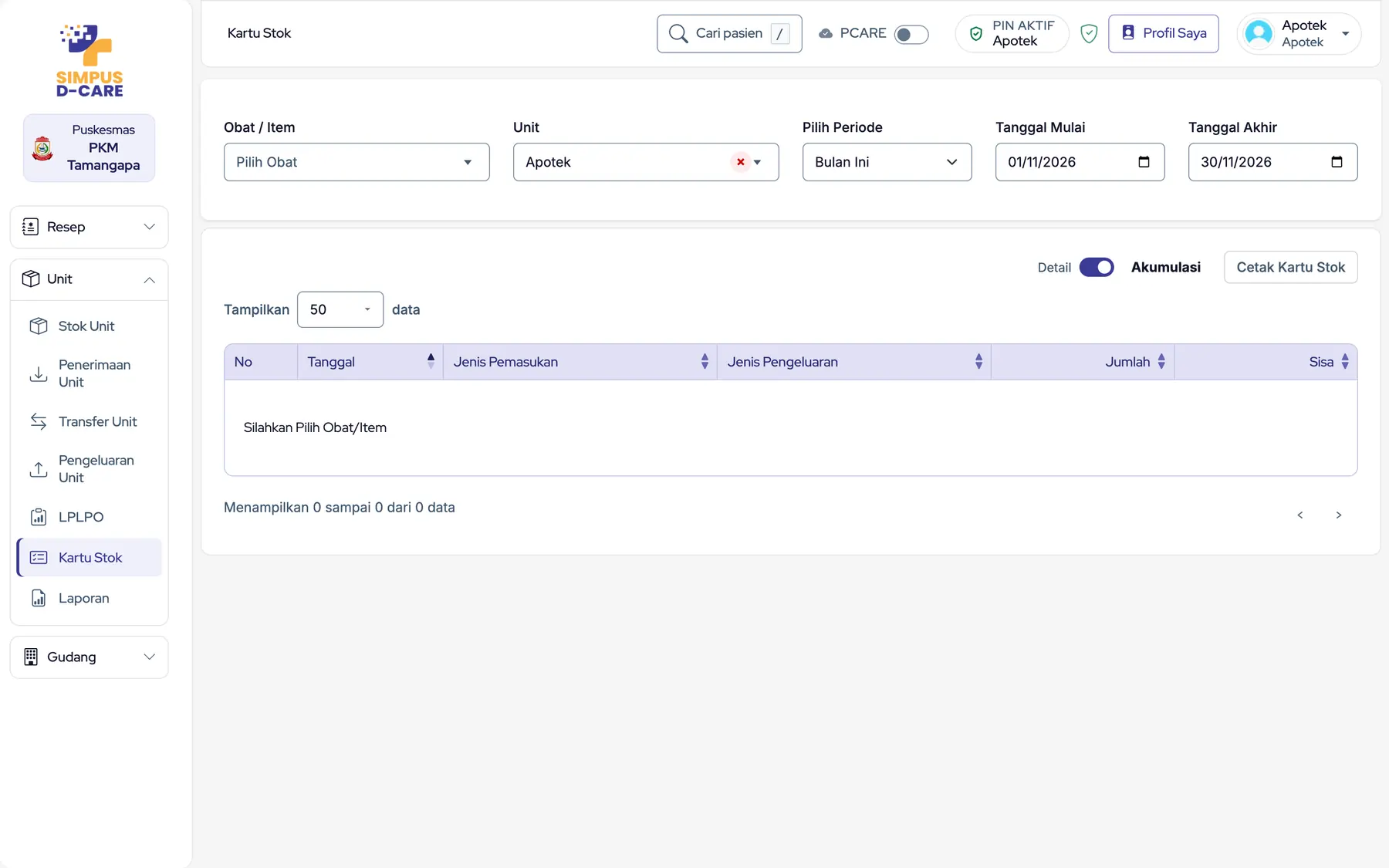
| Unit › Kartu Stok | Riwayat masuk-keluar satu obat |
| Stok Opname | Menyesuaikan catatan dengan hitung fisik |
FEFO
Setiap resep memotong stok dengan FEFO (First Expired, First Out): batch yang paling dekat kedaluwarsa keluar lebih dulu. Anda tidak memilih batch — cukup pastikan batch dan tanggal kedaluwarsa benar saat obat diterima. Stok lama tanpa tanggal kedaluwarsa tampil sebagai Stok awal (tanpa ED).
Bila angka stok tampak salah
- Buka
Kartu Stok, pilih obat, unit, dan periode. - Telusuri dari saldo yang Anda yakini benar.
- Bila fisik memang berbeda, lakukan Stok Opname.
- Bila selisih tidak bisa dijelaskan, laporkan ke admin dengan nama obat dan rentang tanggal.
Program Khusus
PRB — Program Rujuk Balik
Menu Pasien PRB (dokter & apotek) memuat pasien PRB. Saat meresepkan, centang Obat PRB. Obat PRB tidak memotong stok puskesmas, tetap dikirim ke PCare.
Diagnosa ICD-10 & indikator program
Diagnosa tertentu (ICD-10) ikut dihitung ke indikator program, termasuk penyakit tidak menular. Karena itu diagnosa harus dipilih dari daftar ICD-10, bukan diketik bebas di catatan.
TACC
Diagnosa bertanda TACC seharusnya tuntas di puskesmas. Bila tetap dirujuk, isi alasan TACC yang sesuai. Daftar acuannya ada di menu Referensi TACC.
CKG — Cek Kesehatan Gratis
Data CKG dikirim ke ASIK Kemenkes lewat menu ASIK: sistem otomatis mengisi ASIK dari data pemeriksaan di Simpus (pengisian otomatis). Langkah lengkapnya ada di Panduan CKG tersendiri.
SIMBOK — Bantuan Operasional Kesehatan
Kegiatan BOK (program, kegiatan, peserta, surat tugas, laporan bukti) dicatat di menu BOK. Langkah lengkapnya ada di Buku Panduan SIMBOK.
BPJS PCare & SatuSehat
BPJS PCare & Antrean
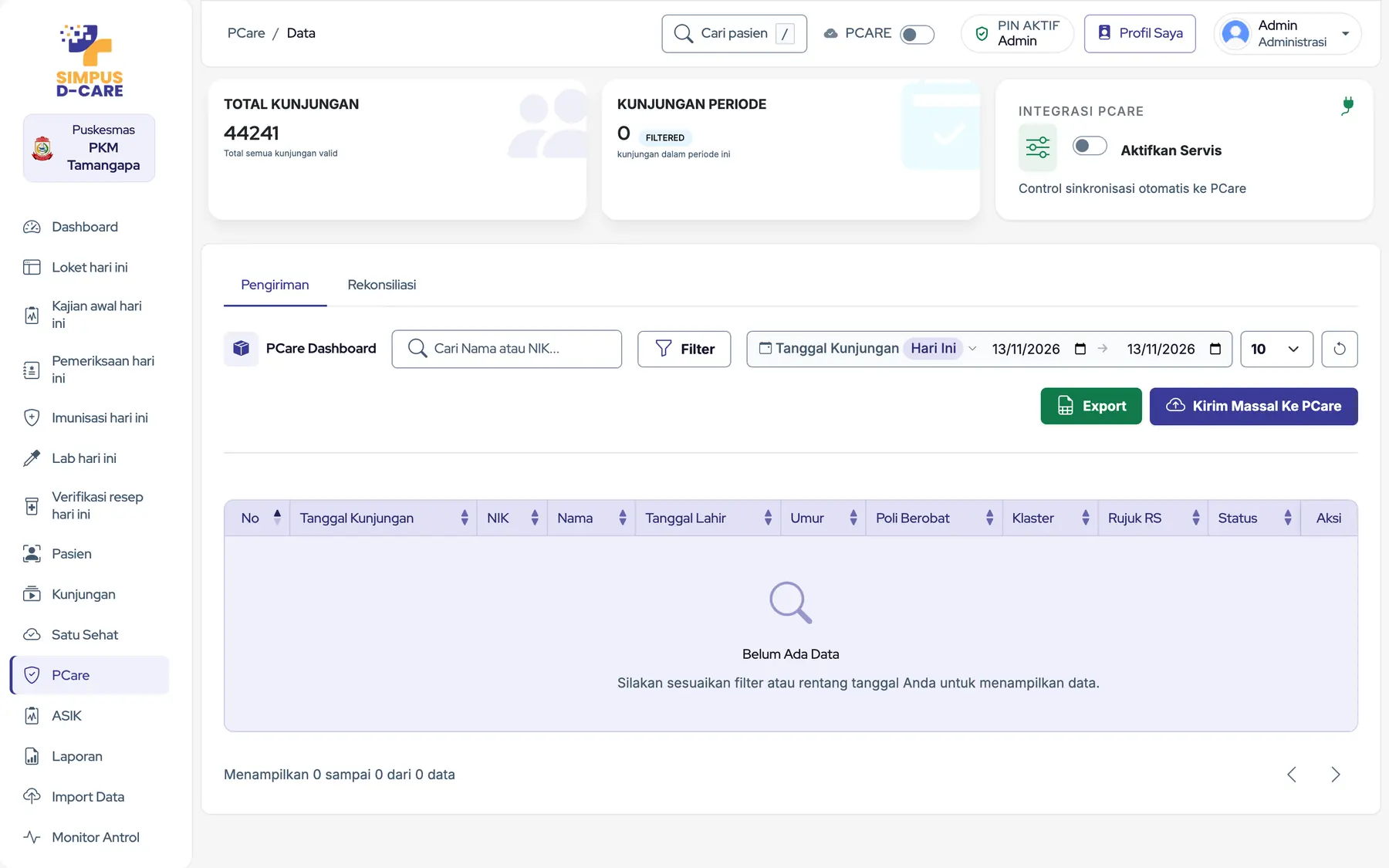
Pendaftaran, kunjungan, diagnosa, tindakan, dan obat pasien BPJS dikirim ke PCare saat itu juga ketika disimpan. Penanda PCare mati di kanan atas layar baru berarti integrasi sedang dimatikan admin; pelayanan tetap berjalan.
Bila BPJS gangguan, data tetap tersimpan di Simpus. Jangan mengisi ulang pemeriksaan. Kirim ulang dari layar pemeriksaan atau dari menu PCare.
Mengirim ulang
- Dokter: kunjungan yang belum terkirim ditandai di
Pemeriksaan hari ini/Semua Kunjungan; kirim ulang dari sana. - Admin: buka
PCare, filter tanggal, lalu Kirim Massal Ke PCare. Tab Rekonsiliasi membandingkan data Simpus dan BPJS.
BPJS membatasi jumlah permintaan per jam. Kirim massal sebaiknya di luar jam layanan.
SatuSehat
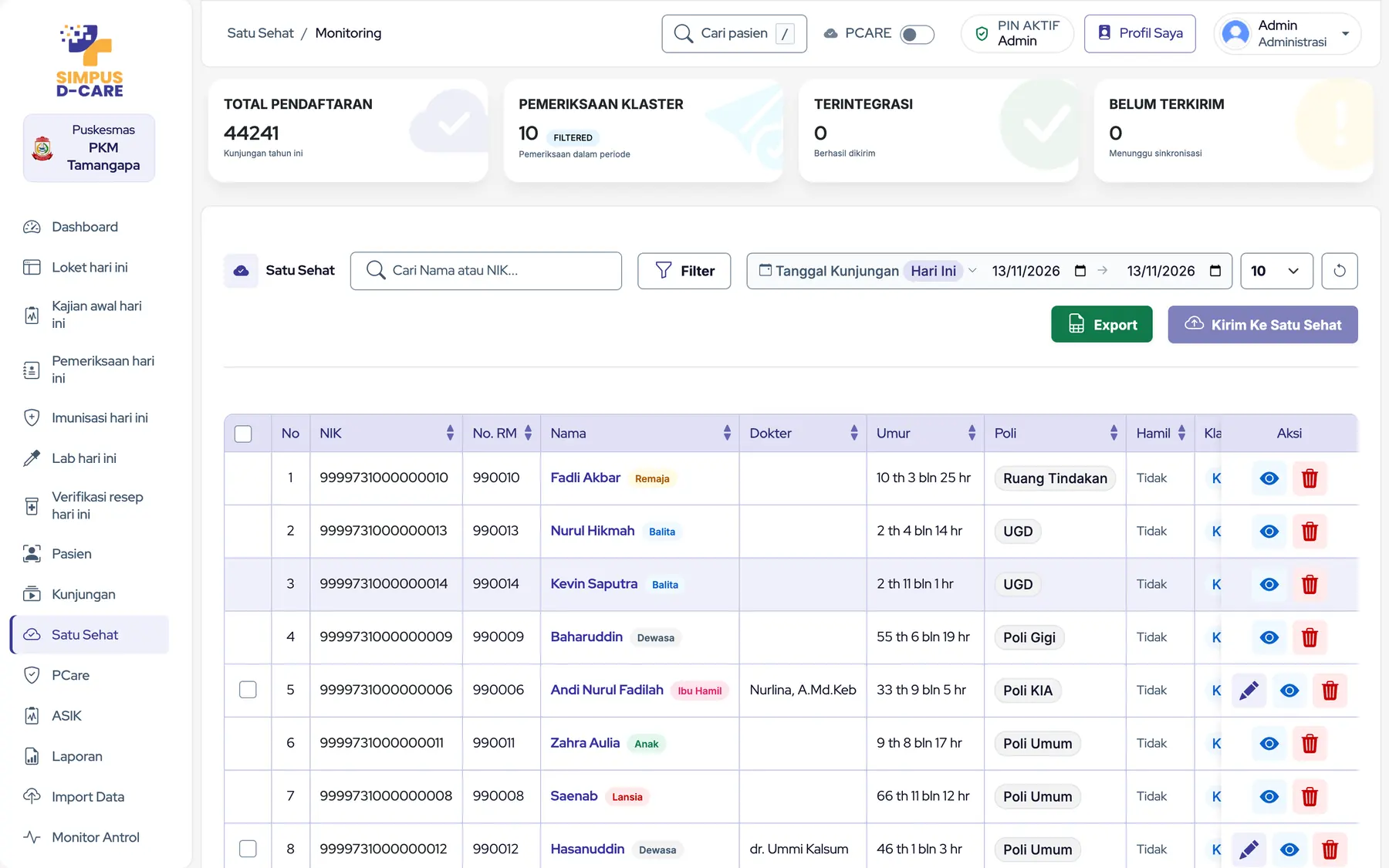
Data klinis disiapkan dulu di Simpus, lalu dikirim ke SatuSehat Kemenkes secara berkala. Jeda antara simpan dan terkirim itu normal.
- Buka
Satu Sehat. Kartu atas: total pendaftaran, pemeriksaan per klaster, terintegrasi, belum terkirim. - Filter tanggal kunjungan; lihat rincian lewat ikon mata.
- Kirim manual lewat Kirim Ke Satu Sehat bila perlu.
Surat Keterangan
Nomor surat dibuat otomatis dan berurutan, sesuai format puskesmas.
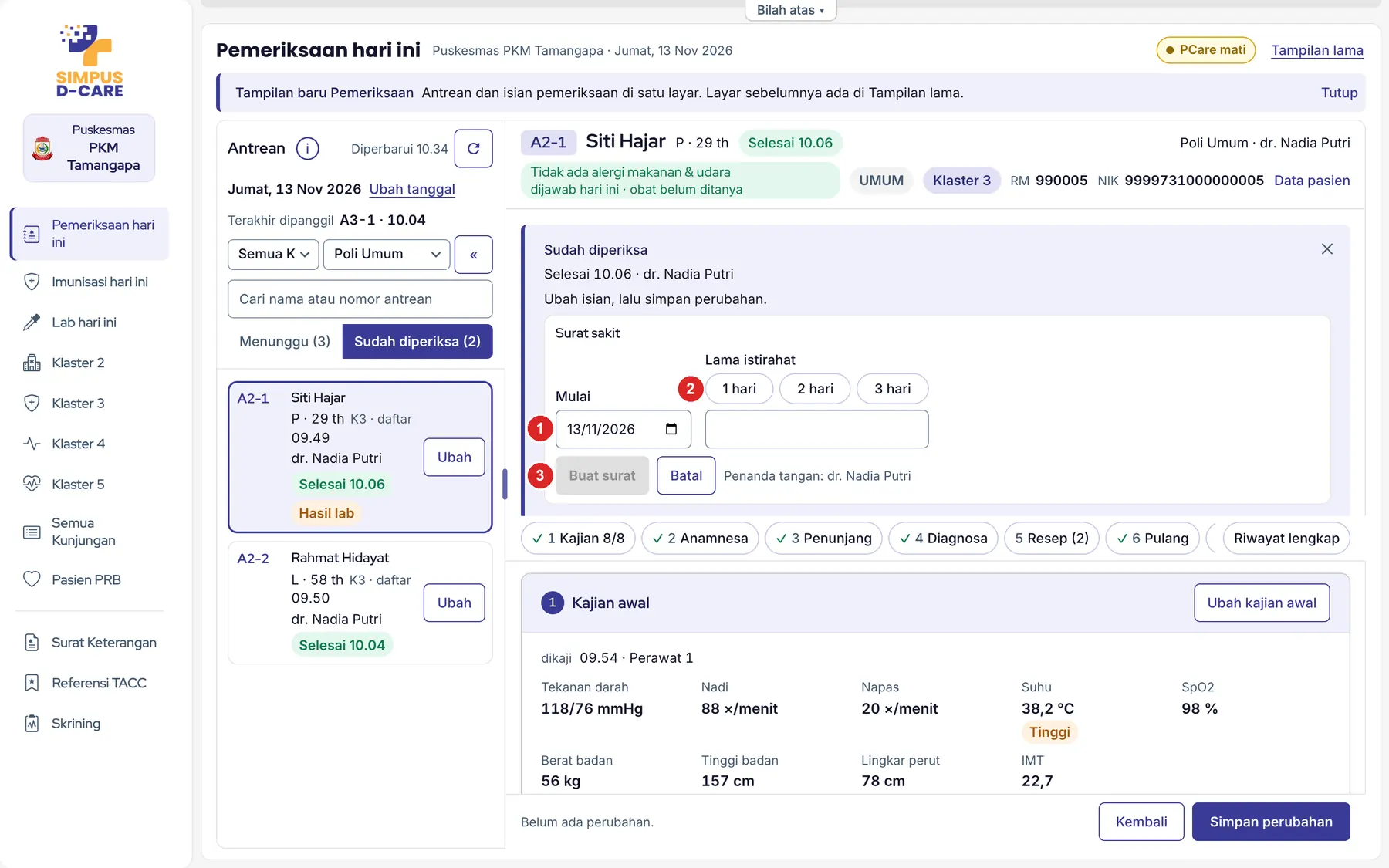
- Surat sakit: sesudah pemeriksaan Selesai, klik Buat surat sakit di ringkasan (atau buka pasien di tab Sudah diperiksa). Isi tanggal Mulai, pilih Lama istirahat (1/2/3 hari atau ketik sendiri), lalu Buat surat. Penanda tangan = dokter pemeriksa.
- Surat lain: buka menu
Surat Keterangan, buat surat baru, pilih jenis dan pasien/kunjungan, lengkapi isian, simpan dengan PIN. - Cetak lewat ikon printer di daftar surat. Loket juga bisa membuka surat pasien dari panel pasien (bagian Surat).
Laporan
Menu Laporan dan Data Kunjungan terbuka untuk semua peran petugas. Isinya empat bagian berikut.
10.1 · Daftar laporan
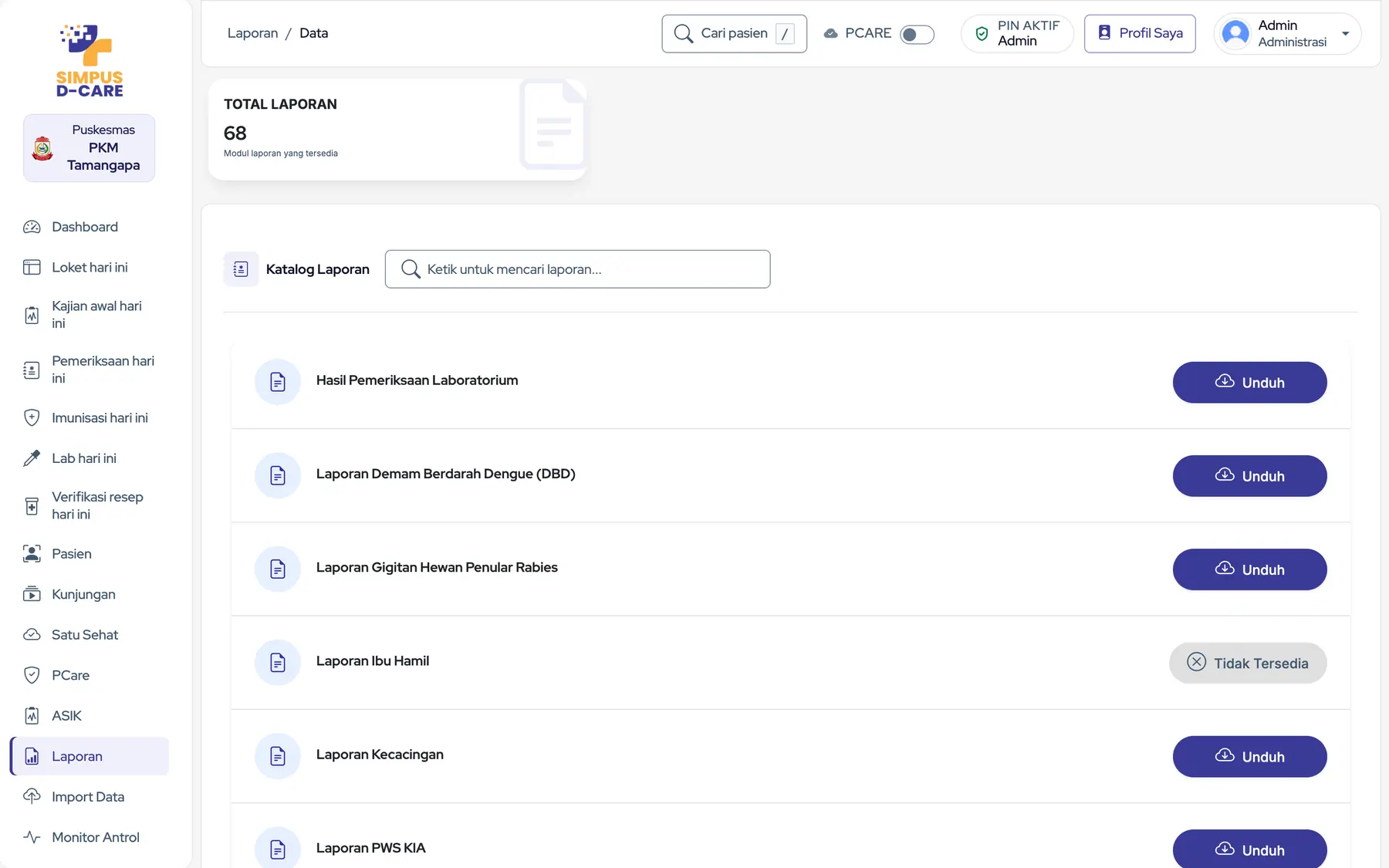
Katalog laporan puskesmas (penyakit, KIA, gizi, lab, farmasi, kunjungan, dan lainnya). Buka Laporan › Daftar laporan, cari dengan kotak Ketik untuk mencari laporan, lalu Unduh. Laporan bertanda Tidak Tersedia belum aktif.
10.2 · Data Kunjungan
Tabel kunjungan semua tanggal dengan ringkasan dan filter (tanggal, poli, penjamin, dan lainnya). Simpan filter yang sering dipakai sebagai preset, lalu unduh Excel. Setiap unduhan yang memuat nama pasien tercatat.
10.3 · Report Builder
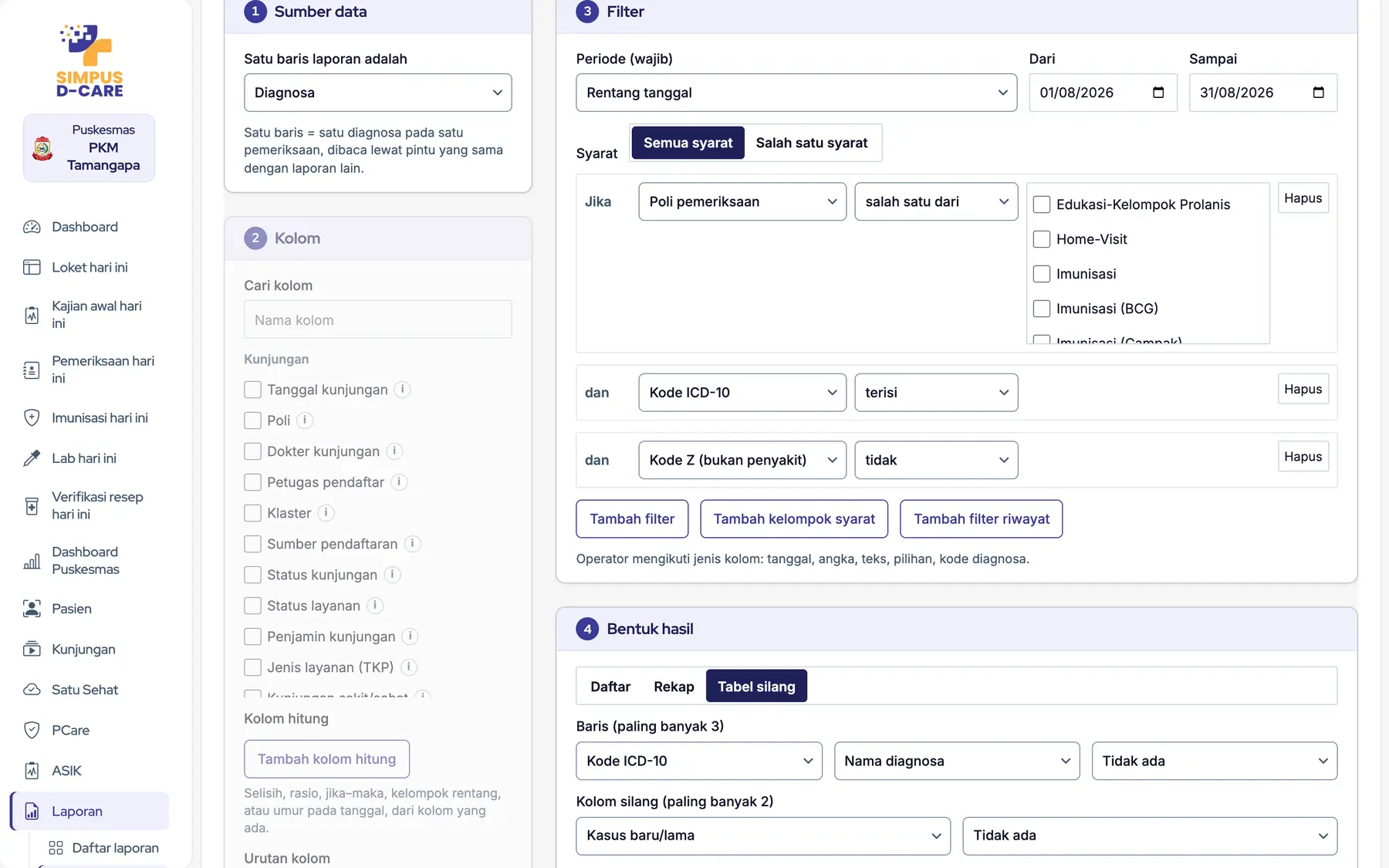
Menyusun laporan sendiri, tanpa menunggu tim IT. Buka Laporan › Report Builder. Di Mulai, pilih templat bawaan, templat Anda, templat yang dibagikan, atau Laporan kosong.
- 1 · Sumber data: pilih Satu baris laporan adalah — mis. Kunjungan, Pasien, Diagnosa, Rujukan, Resep dan obat, Laboratorium dan penunjang, Imunisasi, Surat.
- 2 · Kolom: centang kolom (cari lewat Cari kolom), atur Urutan kolom. Arahkan tetikus ke nama kolom untuk definisinya. Perlu hitungan sendiri? Tambah kolom hitung.
- 3 · Filter: Periode wajib. Tambah syarat lewat Tambah filter atau Tambah kelompok syarat (pilih Semua syarat atau Salah satu syarat), atau Tambah filter riwayat (punya/tanpa riwayat tertentu, atau dalam N hari).
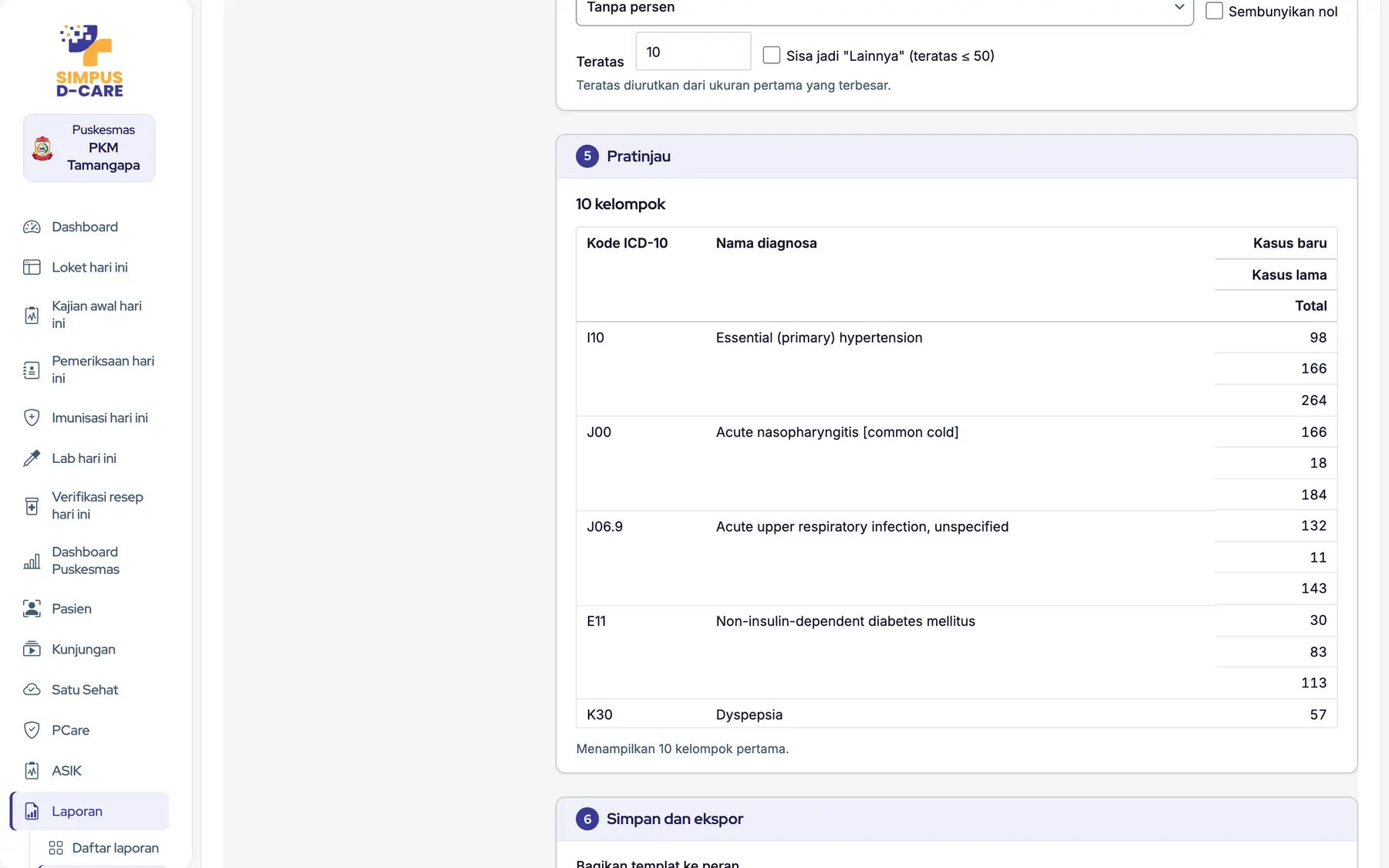
- 4 · Bentuk hasil: Daftar (baris per baris), Rekap (dikelompokkan, sampai 3 kelompok), atau Tabel silang.
- 5 · Pratinjau: 50 baris pertama dimuat otomatis tiap pilihan berubah.
- 6 · Simpan dan ekspor: Simpan templat, bagikan ke peran lain, ekspor Excel/CSV/PDF, atau Jadwalkan (harian, mingguan, bulanan). Semua yang menyimpan memakai PIN: simpan, duplikat, hapus, kembalikan versi, jadwal, dan ekspor.
Templat bawaan siap pakai, mis. LB1 Kesakitan, 10 penyakit terbanyak, Penyakit per kelurahan, Kunjungan BPJS belum terkirim, Rujukan non spesialistik, Obat hampir habis, Obat mendekati kedaluwarsa, Ibu hamil risiko tinggi jatuh tempo. Templat bawaan tidak bisa diubah; buat Duplikat, lalu ubah salinannya. Templat yang diubah menyimpan riwayat Versi dan bisa dikembalikan.
NIK dan nomor kartu tampil tersamar. Klik Tampilkan NIK dan masukkan PIN bila memang perlu. Data kehamilan hanya untuk akun berizin KIA. Setiap pratinjau dan unduhan tercatat.
10.4 · Kotak Laporan
Semua hasil ekspor dan jadwal masuk Laporan › Kotak Laporan. Yang tampil hanya laporan milik Anda.
- Laporan kecil (periode ≤ 3 bulan dan ≤ 5.000 baris) dibuat langsung.
- Laporan besar, atau yang diminta pada jam tutup ekspor (bawaan 07.00–12.00, Senin–Sabtu), masuk antrean dan dibuat sesudah jam tutup. Pesannya: Laporan masuk antrean. Hasilnya ada di Kotak Laporan.
- Status: Menunggu, Sedang dibuat, Selesai, Gagal, Kedaluwarsa. Halaman memperbarui diri sendiri.
- Klik Unduh saat Selesai. Berkas disimpan 7 hari, lalu dihapus otomatis.
- Hasil laporan terjadwal juga masuk ke sini, tidak dikirim lewat email atau Telegram.
Laporan hanya menghitung yang terisi. Diagnosa kosong, status pulang kosong, atau kunjungan yang dihapus (bukan dibatalkan) membuat angka meleset.
Laporan dan ekspor rentang panjang berat untuk server. Unduh di luar jam ramai pelayanan pagi, atau ajukan lewat Report Builder supaya otomatis diantrekan.
Verifikasi PIN
PIN adalah tanda tangan elektronik. Pemilik PIN tercatat sebagai pelaku di rekam medis.
| Situasi | Kapan |
|---|---|
| PIN AKTIF | Klik PIN AKTIF di bilah atas, masukkan PIN sekali; berlaku sampai keluar atau ganti akun |
| Menyimpan | Daftar kunjungan, kirim kajian, Selesai pemeriksaan, kirim hasil lab, verifikasi resep, imunisasi, surat, templat & jadwal Report Builder, tindak lanjut dan Pengaturan Dashboard Puskesmas |
| Ganti PIN | Di layar Apotek dan Lab, tulisan atas nama … di bilah bawah menunjukkan pemilik PIN; klik Ganti PIN bila petugas berganti |
| Menu terbatas | Menu Apotek meminta PIN petugas apotek/admin |
| Membuka NIK | Tampilkan NIK di Report Builder |
Untuk Selesai, PIN harus milik dokter/bidan pasien. Bila muncul PIN bukan dokter pasien, masukkan PIN dokter pasien atau pakai Ganti dokter.
Jangan berikan PIN ke siapa pun. Bila rekan perlu mengerjakan, minta masuk dengan akunnya sendiri.
Kendala Umum
| Gejala | Penyebab paling sering | Yang dilakukan |
|---|---|---|
| Jadwal POLI … kosong di Loket | Jadwal dokter BPJS hari itu belum termuat | Klik Muat ulang jadwal; bila tetap kosong, hubungi admin |
| Pasien tidak muncul di Kajian/Pemeriksaan | Filter klaster/poli atau tanggal tidak pas | Pilih Semua, cek Ubah tanggal, klik tombol muat ulang |
| Belum terkirim di Kajian | Ada isian wajib kosong (mis. merokok, alergi) | Klik tautan di pesan, lengkapi, kirim lagi |
| Belum tersimpan saat Selesai | Kode keluhan utama, diagnosa, status pulang, atau obat belum lengkap | Klik tiap tautan di pesan, lengkapi, Selesai lagi |
| Isian pemeriksaan tidak bisa diubah | Pasien belum Hadir | Klik Panggil, lalu Hadir |
| PIN bukan dokter pasien | PIN milik dokter lain | Masukkan PIN dokter pasien, atau Ganti dokter |
| Verifikasi PIN diperlukan | PIN belum aktif di sesi ini | Klik PIN AKTIF di bilah atas, masukkan PIN, ulangi |
| Obat tidak muncul saat meresepkan | Stok unit kosong; obat masih di gudang | Minta apotek transfer gudang → unit |
| Tidak bisa daftar ke poli yang sama | Pasien sudah terdaftar di poli itu hari ini | Pakai kunjungan yang ada |
| Pengiriman ke BPJS gagal | Jaringan/server BPJS gangguan | Data tetap tersimpan; kirim ulang nanti |
| Kelurahan tidak ada di daftar (Loket) | Provinsi, kabupaten/kota, atau kecamatan belum tepat | Periksa tiga isian di atasnya, pilih ulang kecamatan, lalu cari kelurahan |
| Laporan masuk antrean | Laporan besar, atau diminta pada jam tutup ekspor | Tunggu; unduh dari Kotak Laporan saat Selesai |
| Angka hari ini tidak ada di Dashboard Puskesmas | Angka dihitung tiap malam | Lihat besok; pekerjaan hari ini ada di Hari ini |
| Nomor tidak tampil di TV | Halaman TV antrean tertutup / putus | Buka ulang halaman TV antrean |
Sebutkan nama layar, jam kejadian, dan pesan di layar (foto layar membantu). Sebut No. RM bila terkait pasien — jangan kirim data pasien lengkap lewat saluran tidak resmi.
Glosarium
- ILP
- Integrasi Layanan Primer — pelayanan puskesmas berbasis klaster siklus hidup.
- Klaster
- K1 manajemen, K2 ibu & anak, K3 dewasa & lansia, K4 penyakit menular, K5 lintas klaster (UGD, gigi, tindakan).
- PCare
- Aplikasi BPJS untuk FKTP. Data pasien JKN dikirim ke sini.
- Antrol / Mobile JKN
- Antrean online BPJS; pasien bisa memesan nomor dari aplikasi Mobile JKN.
- SatuSehat
- Platform data kesehatan nasional Kemenkes.
- TACC
- Alasan rujukan untuk diagnosa yang seharusnya tuntas di FKTP.
- PRB
- Program Rujuk Balik — pasien penyakit kronis stabil yang obatnya disediakan BPJS.
- FEFO
- First Expired, First Out — batch yang lebih dulu kedaluwarsa dikeluarkan lebih dulu.
- BMHP
- Bahan Medis Habis Pakai (kasa, spuit, strip tes, dll.).
- LPLPO
- Laporan Pemakaian dan Lembar Permintaan Obat.
- KIPI
- Kejadian Ikutan Pasca Imunisasi.
- CKG
- Cek Kesehatan Gratis — program Kemenkes yang dicatat di ASIK.
- SKBS
- Surat Keterangan Berbadan Sehat (umum dan calon pengantin).
- No. RM
- Nomor Rekam Medis — pengenal permanen pasien di puskesmas.
- APM
- Anjungan Pendaftaran Mandiri.
- CPPT
- Catatan Perkembangan Pasien Terintegrasi — catatan S/O/A/P (Subjektif, Objektif, Asesmen, Rencana) per kunjungan.
- SKDR
- Sistem Kewaspadaan Dini dan Respons — pemantauan mingguan penyakit potensi KLB.
- SPM
- Standar Pelayanan Minimal bidang kesehatan — 12 layanan dasar dengan sasaran tahunan.
- POR
- Penggunaan Obat Rasional — mis. antibiotik pada ISPA non-pneumonia dan diare.
- Angka kontak
- Kontak peserta JKN per 1.000 peserta terdaftar per bulan (indikator KBK BPJS).
- Rujukan non spesialistik
- Rujukan ke RS untuk diagnosa yang seharusnya tuntas di FKTP (indikator KBK BPJS).
- Lokmin
- Lokakarya mini — rapat bulanan puskesmas.
Fitur Baru
Untuk petugas lama: perubahan yang terasa di layar.
Pembaruan 14 November 2026
| Perubahan | Terdampak | Yang perlu Anda ketahui |
|---|---|---|
| Domisili berjenjang | Loket | Provinsi → Kabupaten/kota → Kecamatan → Kelurahan/desa untuk semua pasien. Dalam wilayah kerja terisi otomatis (5.2). |
| Riwayat lengkap (CPPT) | Dokter | Lihat semua membuka laci kartu S/O/A/P per kunjungan, tanpa meninggalkan pasien (5.4). |
| Hari ini | Semua peran | Daftar kerja per peran di paling atas menu, lencana merah = jumlah yang Segera (5.13). |
| Dashboard Puskesmas | Kepala Admin Apotek | Perlu perhatian, tindak lanjut, peringatan dini, SPM, bahan lokmin. Apotek: Perencanaan obat (5.15). |
| Report Builder & Kotak Laporan | Semua peran | Susun laporan sendiri dalam 6 langkah; laporan besar diantrekan dan diunduh di Kotak Laporan (10.3). |
| Laporan & Data Kunjungan | Semua peran | Kedua menu kini terbuka untuk semua peran petugas (10). |
| Peran Kepala Puskesmas | Kepala | Akun untuk memantau dashboard dan laporan. Data pelayanan baca saja; tindak lanjut, target, dan laporan miliknya diubah dengan PIN (5.14). |
Rilis 13 November 2026
| Perubahan | Terdampak | Yang perlu Anda ketahui |
|---|---|---|
| Bilah atas tersembunyi, judul bagian berpita | Semua layar baru | Ruang kerja lebih luas. Buka bilah atas lewat tab Bilah atas ▾. Tiap bagian isian kini berjudul bernomor dengan pita warna, jadi mudah dipindai. |
| Tambah obat di meja Apotek | Apotek | Apotek bisa menambah obat ke resep lewat + Tambah obat, langsung di meja Apotek. |
| Batalkan pesanan IVA/USG/EKG | Dokter Lab | Dokter bisa membatalkan pesanan penunjang lain di bagian Penunjang (dengan PIN). Lab melihat tandanya. |
| Ambil dari resep sebelumnya | Dokter | Pasien kontrol: salin obat dari resep lalu lewat tautan di bagian Resep. |
| Nomor antrean di tab Sudah diperiksa | Dokter | Pasien yang sudah diperiksa kini tampil dengan nomor antreannya, mudah dicocokkan. |
| Cocokkan data pasien di Loket | Loket | Tombol Perlu dicocokkan mengumpulkan RM yang mungkin ganda; putuskan Orang yang sama, Bukan orang yang sama, atau Belum yakin. |
Cara memperlakukan pembaruan
- Baca tabel di atas, cek apakah peran Anda terdampak.
- Buka bagian panduan terkait untuk langkah lengkap.
- Tampilan berbeda tapi tidak tercantum? Tanyakan admin sebelum menganggapnya rusak.
Tiap rilis: tambah satu baris (apa berubah, siapa terdampak, satu kalimat dari sudut pandang petugas). Hapus baris yang sudah lewat dua rilis.